Código QR



Palabras clave
Cualquier persona que necesite generar Códigos QR no tiene que buscar más. La solución es el paquete de fuentes QR Code de Barcodesoft.
El código QR también se conoce como Código de Respuesta Rápida (Quick Response Code). El código QR es una simbología de código de barras de matriz bidimensional (2D).
El tamaño de la matriz del código QR varía desde 21 x 21 módulos hasta 177 x 177 módulos. Cada módulo es de color negro o blanco.
El código QR es una simbología de código de barras excelentemente diseñada capaz de codificar tanto caracteres alfanuméricos como caracteres de conjunción.
El código QR es un código de barras bidimensional japonés capaz de codificar caracteres JIS de 8 bits, así como caracteres Kanji (caracteres Shift JIS). Un código QR de Modelo 2 puede contener hasta 1500 caracteres Kanji japoneses.
Su patrón de localización único (finder pattern) y su algoritmo de ubicación de módulos hacen del símbolo de código QR un modelo verdaderamente único entre todas las simbologías de códigos de barras.
La solución de impresión de códigos QR de Barcodesoft utiliza el algoritmo Reed-Solomon para la verificación y corrección de errores.
El código QR dispone de 4 niveles diferentes de corrección de errores a elegir: L07, M15, Q25 y H30. Un nivel más alto significa una menor capacidad de datos, pero reduce el riesgo de errores de decodificación.
Puede utilizar tanto el Codificador QRCode de Barcodesoft como el archivo cruflbcs.dll para codificar sus datos en una computadora con Windows.
La versión de demostración del código QR de Barcodesoft es completamente funcional incluso con la marca de agua "Demo".
Por favor, haga clic en la siguiente URL para la entrada de caracteres ASCII no imprimibles.
Si utiliza un sistema operativo que no sea japonés y desea escanear un símbolo de código de barras QR Code en su aplicación de Windows, utilice el programa de emulación de cuña de teclado (Keyboard Wedge) de Barcodesoft. Este intercepta las señales del puerto RS-232 y emula la entrada de un teclado.
| Índice | Formato | Índice | Formato |
|---|---|---|---|
| 1 | 21 x 21 | 21 | 101 x 101 |
| 2 | 25 x 25 | 22 | 105 x 105 |
| 3 | 29 x 29 | 23 | 109 x 109 |
| 4 | 33 x 33 | 24 | 113 x 113 |
| 5 | 37 x 37 | 25 | 117 x 117 |
| 6 | 41 x 41 | 26 | 121 x 121 |
| 7 | 45 x 45 | 27 | 125 x 125 |
| 8 | 49 x 49 | 28 | 129 x 129 |
| 9 | 53 x 53 | 29 | 133 x 133 |
| 10 | 57 x 57 | 30 | 137 x 137 |
| 11 | 61 x 61 | 31 | 141 x 141 |
| 12 | 65 x 65 | 32 | 145 x 145 |
| 13 | 69 x 69 | 33 | 149 x 149 |
| 14 | 73 x 73 | 34 | 153 x 153 |
| 15 | 77 x 77 | 35 | 157 x 157 |
| 16 | 81 x 81 | 36 | 161 x 161 |
| 17 | 85 x 85 | 37 | 165 x 165 |
| 18 | 89 x 89 | 38 | 169 x 169 |
| 19 | 93 x 93 | 39 | 173 x 173 |
| 20 | 97 x 97 | 40 | 177 x 177 |
Lista de precios del paquete de fuentes de código QR de Barcodesoft:
| Licencia | Un usuario | 5 Usuarios | 10 Usuarios | Sitio | Empresa | Desarrollador | 5 Desarrolladores | 10 Desarrolladores | Desarrolladores ilimitados |
|---|---|---|---|---|---|---|---|---|---|
| Precio | CAD299 | CAD399 | CAD599 | CAD799 | CAD999 | CAD1199 | CAD1399 | CAD1999 | CAD2999 |
Generar código QR en Crystal Reports
¿Cómo generar un código QR en Crystal Reports?
Para generar un código QR en Crystal Reports, cree un nuevo campo de fórmula utilizando la función BCSQRCodeEncodeCR de la biblioteca UFL de Barcodesoft. Pase sus campos de base de datos como argumentos, coloque el campo de fórmula en su lienzo de diseño y aplique la familia de fuentes BcsQRCode.
-
Paso 1: Determinar la arquitectura de bits de SAP Crystal Reports y registrar la DLL
Determine la arquitectura de bits de su versión de SAP Crystal Reports. Las versiones de SAP Crystal Reports desde la 2008 hasta la 2016 son de 32 bits, mientras que SAP Crystal Reports 2020 y 2025 son de 64 bits.
Para Crystal Reports de 64 bits (2020 / 2025):
Ejecute el Símbolo del sistema como administrador y ejecute:
                                    cd "C:\Program Files\Common Files\Barcodesoft\FontUtil"

                                    %systemroot%\System32\regsvr32.exe cruflbcs_x64.dll
Para Crystal Reports de 32 bits (2008–2016):
Ejecute el Símbolo del sistema como administrador y ejecute:
                                    cd "C:\Program Files (x86)\Common Files\Barcodesoft\FontUtil"

                                    regsvr32.exe cruflbcs.dll
-
Paso 2: Localizar la función UFL de Barcodesoft
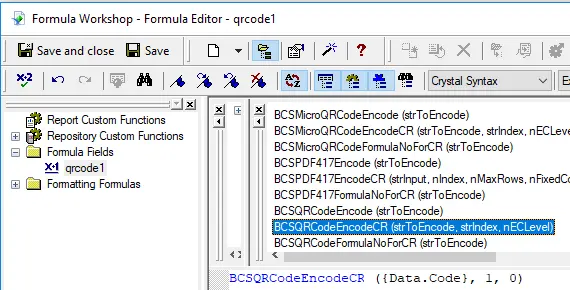
En Crystal Reports, navegue a través de la jerarquía del explorador de funciones: Lista de funciones ⇒ Funciones adicionales ⇒ UFLs COM y .NET (u212com.dll) ⇒ UFLs de Visual Basic. Haga doble clic en la función BCSQRCodeEncodeCR.
-
Paso 3: Crear un nuevo campo de fórmula
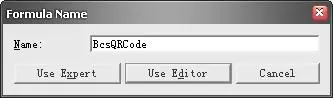
Haga clic derecho en Campos de fórmula y elija Nuevo... en el menú contextual. Asigne a su nuevo campo el nombre de "BcsQRCode1", luego haga clic en "Usar editor".
Después del proceso de codificación del código QR, incluso una cadena corta podría contener más palabras de código de las esperadas. Debido a que Crystal Reports limita los campos de fórmula a 255 caracteres, debe dividir el código QR codificado en partes separadas y concatenarlas dentro de un Objeto de texto antes de aplicar la fuente. Utilice la siguiente función para comprobar cuántos campos de fórmula necesitará:
BCSQRCodeFormulaNoForCR({Test.Data}) -
Paso 4: Crear múltiples campos de fórmula
Cree múltiples campos de fórmula como se indica a continuación si el valor devuelto por
BCSQRCodeFormulaNoForCR({Test.Data})es mayor que uno. Luego, colóquelos secuencialmente dentro del mismo Objeto de texto.BCSQRCodeEncodeCR({Test.Data}, 1, 0)
BCSQRCodeEncodeCR({Test.Data}, 2, 0)
BCSQRCodeEncodeCR({Test.Data}, 3, 0)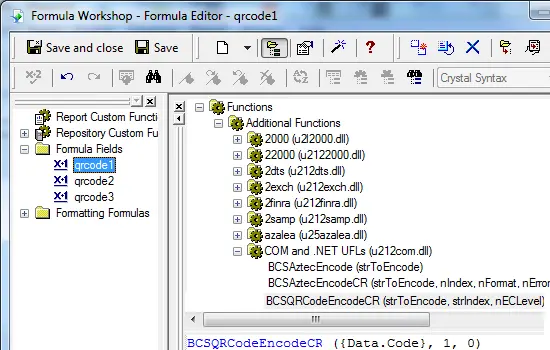
Desglose de parámetros: El primer parámetro es la cadena a codificar; el segundo es el índice del fragmento; el tercero es el nivel de corrección de errores (del 1 al 4 representa L07, M15, Q25 y H30. Establézcalo en 0 para la corrección de errores M15 predeterminada y seleccionada automáticamente).
-
Paso 5: Insertar un objeto de texto en su informe
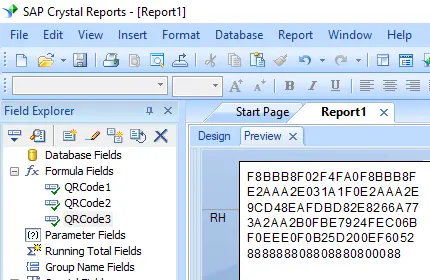
Arrastre y suelte todos los campos de fórmula que creó en este objeto de texto en secuencia. Inicialmente verá códigos hexadecimales de respaldo en el diseño de su informe. No se preocupe; esto es normal porque aún no se ha aplicado la fuente del código de barras.
-
Paso 6: Aplicar el tipo de letra BcsQRCode
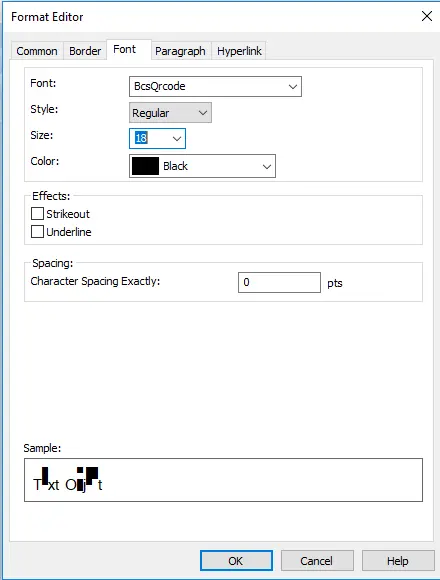
Haga clic derecho en el Objeto de texto y seleccione Formato de objeto en el menú contextual. En la pestaña Fuente, elija "BcsQRCode" como su familia de fuentes.
-
Paso 7: Verificar la generación del código QR
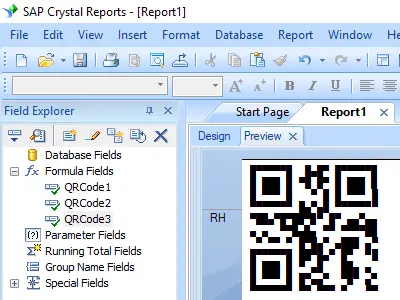
Haga clic en el botón Aceptar. Los caracteres de respaldo se representarán de inmediato como un código QR totalmente escaneable en el diseño de su informe.
Cómo generar códigos QR compatibles con GS1
Si su proyecto requiere un formato compatible con GS1 en lugar de la codificación de texto estándar, utilice la función dedicada BCSQRCodeEncodeCRGS1 en múltiples fórmulas divididas:
                            BCSQRCodeEncodeCRGS1(str, 1, 0);

                            BCSQRCodeEncodeCRGS1(str, 2, 0);

                            BCSQRCodeEncodeCRGS1(str, 3, 0);
Especificaciones de parámetros para GS1:
- Primer parámetro (str): La cadena de datos de entrada sin procesar. Asegúrese de que su formato agrupe estrictamente los elementos utilizando paréntesis antes y después de cada Identificador de aplicación (AI)—por ejemplo,
(17)190508(90)50921. El procesamiento de la DLL en segundo plano de la biblioteca insertará automáticamente los delimitadores FNC1 necesarios. - Segundo parámetro: El índice de segmento secuencial de su fórmula de destino.
- Tercer parámetro: La configuración del nivel de corrección de errores deseado.
Generar Códigos QR en MS Excel
Para generar un código QR en una hoja de cálculo de Excel, habilite las macros VBA en la configuración de seguridad de macros. Presione F11 para abrir el editor de Visual Basic. Agregue una referencia a la biblioteca cruflbcs.dll, importe barcodesoft.bas, aplique la fórmula =qrcode(A1) y dé formato a la celda con la fuente de código de barras BcsQrcodeS.
1. Haga clic derecho en el símbolo del sistema y ejecútelo como administrador.
Para registrar la DLL de 64 bits, escriba los siguientes comandos:
cd "C:\Program Files\Common Files\Barcodesoft\FontUtil"
%systemroot%\System32\regsvr32.exe cruflbcs_x64.dll
Escriba los siguientes comandos para registrar la DLL de 32 bits cruflbcs.dll:
cd "C:\Program Files (x86)\Common Files\Barcodesoft\FontUtil"
regsvr32.exe cruflbcs.dll
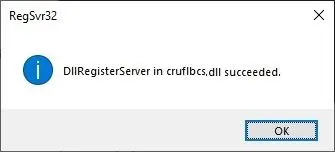
Si ve aparecer la siguiente ventana informativa, significa que el registro se ha realizado correctamente.
2. Inicie Microsoft® Excel®.
Si utiliza Excel 2000 o 2003, haga clic en el menú ===> Herramientas (Tools) ==> Macro ===> Seguridad (Security). Elija un nivel de seguridad bajo.
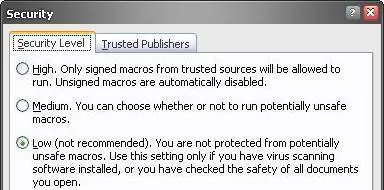
Si utiliza Excel 2007 / 2010 / 2013 / 2016 / 2019, haga clic en el botón de Microsoft Office.


A continuación, haga clic en Opciones de Excel, elija Centro de confianza (Trust Center). En la categoría Configuración de macros (Macro Settings), bajo Configuración de macros, elija "Habilitar todas las macros" (Enable all macros) tal como se muestra a continuación.

3. Presione ALT + F11 para abrir el editor de Microsoft® Visual Basic.
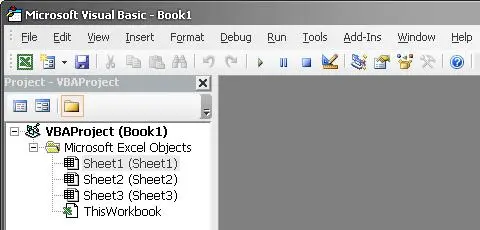
4. Desde el editor de Visual Basic, elija el menú Herramientas (Tools) ===> Referencias (References). Se abrirá un cuadro de diálogo. Haga clic en el botón Examinar (Browse) y elija el archivo cruflbcs.dll de su carpeta de trabajo. Por lo general, se encuentra en la carpeta C:\Program Files (x86)\Common Files\Barcodesoft\Fontutil. Marque la casilla situada junto a crUFLBcs 4.0 Type Library como se muestra a continuación. Luego haga clic en el botón OK.

5. Presione Ctrl+M y se abrirá un cuadro de diálogo; elija barcodesoft.bas de la carpeta C:\Program Files (x86)\Common Files\Barcodesoft\Fontutil. Luego haga clic en "Abrir" (Open).
Si no encuentra barcodesoft.bas, descárguelo desde QR Code.

6. Cierre Visual Basic y regrese a su hoja de cálculo de Excel. Ahora puede utilizar la siguiente macro para codificar datos: qrcode. Cuando tenga una gran cantidad de datos que procesar, simplemente puede copiar y pegar la macro QRCode en toda la columna / fila de datos. Todos sus códigos QR estarán listos de forma inmediata.
Utilice una referencia de celda para reemplazar xxx en las fórmulas, tal como se muestra a continuación.
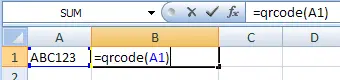
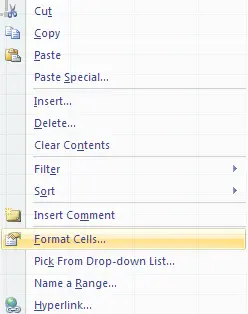
7. Haga clic derecho en la celda B1 y elija Formato de celdas (Format Cell) en el menú contextual, tal como se muestra a continuación.
8. Haga clic en la pestaña Fuente (Font) y elija BcsQRCodeS como tipo de letra, tal como se muestra a continuación.
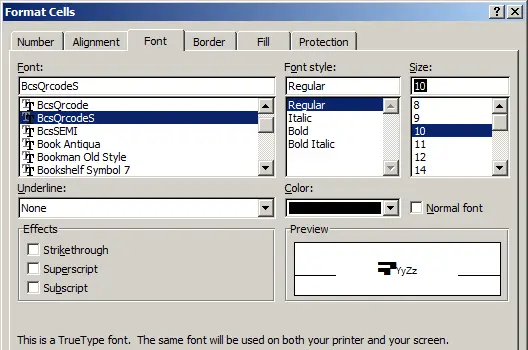
9. Haga clic en la pestaña Alineación (Alignment) y seleccione la opción "Ajustar texto" (wrap text) como se muestra a continuación.
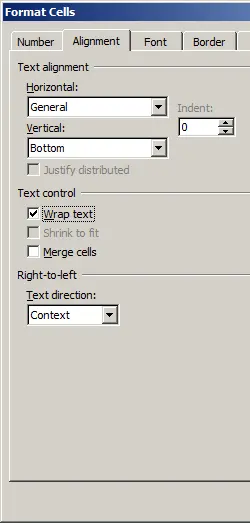
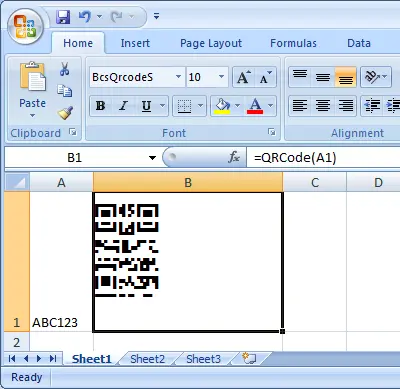
10. Haga clic en OK y ahora debería poder ver el código de barras QR Code en su hoja de cálculo de Excel. Es posible que haya un espacio muy pequeño entre las diferentes líneas del código QR. Sin embargo, esto no causará ningún problema al escanear el código QR impreso, ya que la fuente TrueType bcsDatamatrixS está diseñada para reducir este espacio al mínimo.
Generar Códigos QR en MS Access
Cómo generar un código QR en un informe de Microsoft Access
Este flujo de trabajo explica cómo generar un código QR en un informe de una base de datos de MS Access. Guía a los desarrolladores a través de la configuración de seguridad del Centro de confianza de Access, el inicio del editor de VBA mediante ALT + F11, la incorporación de la referencia a la biblioteca de tipos cruflbcs.dll y la importación del módulo barcodesoft.bas. Por último, explica cómo aplicar la expresión =qrcode([TableName].[FieldName]) a un cuadro de texto del informe en la Vista Diseño y asignar la fuente especializada de código de barras BcsQRCode.
1. Haga clic derecho en el símbolo del sistema y ejecútelo como administrador.
Para registrar la DLL de 64 bits, escriba los siguientes comandos:
cd "C:\Program Files\Common Files\Barcodesoft\FontUtil"
%systemroot%\System32\regsvr32.exe cruflbcs_x64.dll
Escriba los siguientes comandos para registrar la DLL de 32 bits cruflbcs.dll:
cd "C:\Program Files (x86)\Common Files\Barcodesoft\FontUtil"
regsvr32.exe cruflbcs.dll
Si ve aparecer la siguiente ventana informativa, significa que el registro se ha realizado correctamente.
2. Inicie Microsoft® Access®.
Si utiliza Access 2000 o 2003, haga clic en el menú ===> Herramientas (Tools) ==> Macro ===> Seguridad (Security). Elija un nivel de seguridad bajo.
Si utiliza Access 2007 / 2010 / 2013 / 2016 / 2019, haga clic en el botón de Microsoft Office.


A continuación, haga clic en Opciones de Access, elija Centro de confianza (Trust Center). En la categoría Configuración de macros (Macro Settings), bajo Configuración de macros, elija "Habilitar todas las macros" (Enable all macros) tal como se muestra a continuación.

3. Presione ALT + F11 para abrir el editor de Microsoft® Visual Basic.

4. Desde el editor de Visual Basic, elija el menú Herramientas (Tools) ===> Referencias (References). Se abrirá un cuadro de diálogo. Haga clic en el botón Examinar (Browse) y elija el archivo cruflbcs.dll de su carpeta de trabajo. Por lo general, se encuentra en la carpeta C:\Program Files (x86)\Common Files\Barcodesoft\Fontutil. Marque la casilla situada junto a crUFLBcs 4.0 Type Library como se muestra a continuación. Luego haga clic en el botón OK.
5. Presione Ctrl+M y se abrirá un cuadro de diálogo; elija barcodesoft.bas de la carpeta C:\Program Files (x86)\Common Files\Barcodesoft\Fontutil. Luego haga clic en "Abrir" (Open).
Si no encuentra barcodesoft.bas, descárguelo desde QR Code.
6. Cierre Visual Basic y regrese a su base de datos de Access. Ahora, cree un informe en la vista Diseño (Design view) y escriba una de las siguientes macros en el campo donde desea mostrar el código de barras QR Code antes de aplicar el tipo de fuente:
Tenga en cuenta que 'data' es el nombre de la tabla y 'code' es el nombre del campo.
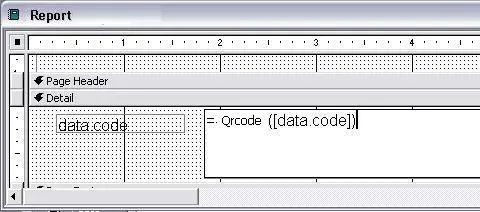
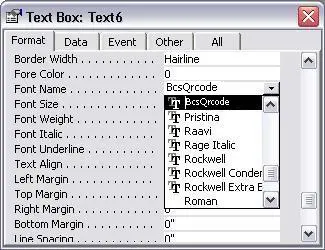
7. Haga clic derecho en el campo donde desea mostrar el código de barras QR Code. Elija Propiedades (Properties) en el menú contextual. Aplique BcsQRCode al campo para obtener un código QR.