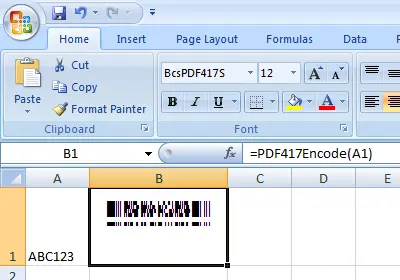
生成 pdf417 条形码
在 Crystal Reports、MS Excel 和 MS Access 中直接实现



在 MS Excel 电子表格中生成 pdf417 条形码
要在 Excel 电子表格中生成 PDF417 条码,请在宏安全设置中启用 VBA 宏。按 F11 启动 Visual Basic 编辑器。添加对 cruflbcs.dll 库的引用,导入 barcodesoft.bas,使用 =pdf417(A1) 公式,并将单元格字体设置为 BcsPdf417S 条码字体。
步骤 1. 初始化宏安全设置
适用于 Excel 2007 / 2010 / 2013 / 2016 / 2019 / 2021 / 2024 / 365: 点击“文件”菜单 → “选项” → “信任中心” → “信任中心设置” → “宏设置”,然后选择“启用所有宏”。
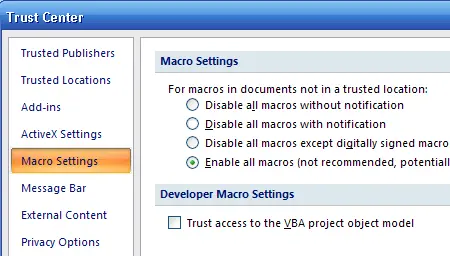
旧版 Office (2000/2003): 通过“工具” → “宏” → “安全性”进行访问,并将其设置为“低”。
步骤 2. 启动 Visual Basic 窗口
同时按下 ALT + F11 键打开内置的 VBA 编辑器。
步骤 3. 建立库的引用连接
在编辑器中,点击 “工具” → “引用”。在弹出的窗口中,直接指向模块文件 cruflbcs.dll(通常位于 C:\Program Files (x86)\Common Files\Barcodesoft\Fontutil 目录中)。确保勾选复选框以确认选择 crUFLBcs 5.0 Type Library。

步骤 4. 从模块文件导入自动化宏
按下 Ctrl + M 打开导入文件面板。从上述实用程序路径中选择 barcodesoft.bas 文件。如果您没有该文件,可以通过 zip 压缩包链接下载此包:cruflbcs.zip。

步骤 5. 应用列公式配置
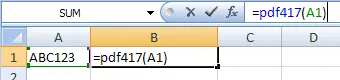
关闭 Visual Basic 编辑器返回您的电子表格工作区。通过标准单元格引用语法,在所需的目标行中执行处理表达式:
关闭 Visual Basic 编辑器并返回 Excel。现在您可以使用以下宏对数据进行编码:pdf417。当您有大量数据需要处理时,只需将宏复制并粘贴到整个列中,所有数据即可立即完成编码。
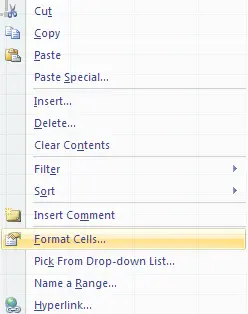
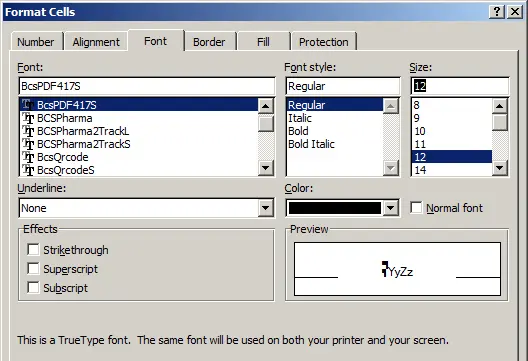
右键单击单元格 B1,并在右键菜单中选择“设置单元格格式”,如下图所示。
步骤 6. 定义 BcsPDF417S 条形码字体的样式属性
右键单击目标单元格(例如 B1)并选择 “设置单元格格式”。在“字体”选项卡中,选择字体名称 UpcEanM。请确保字形设置为 常规 (Regular),且 下划线 设置为 无。
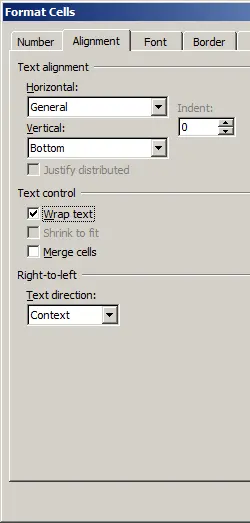
步骤 7. 点击“对齐”选项卡,并勾选“自动换行”选项,如下图所示。
步骤 8.点击“确定”,现在您应该可以在 Excel 电子表格中看到 PDF417 条形码了。您可能会注意到 PDF417 的不同行之间有一些微小的缝隙。然而,这不会对打印后的 PDF417 扫描造成问题,因为 True Type 字体 bcsDatamatrixS 的设计已经将此缝隙降到了最低。