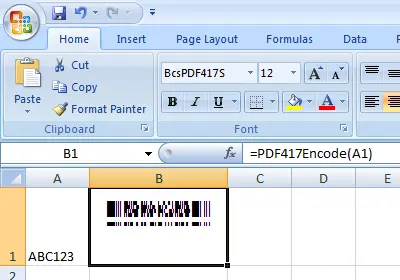
pdf417 バーコードの生成
Crystal Reports、MS Excel、MS Accessへのシームレスな実装



MS Excelスプレッドシートでのpdf417バーコード生成
Excel のスプレッドシートで PDF417 バーコードを生成するには、マクロのセキュリティ設定で VBA マクロを有効にします。F11 キーを押して Visual Basic エディターを起動します。cruflbcs.dll ライブラリへの参照を追加し、barcodesoft.bas をインポートし、=pdf417(A1) の数式を使用して、セルに BcsPdf417S バーコードフォントを適用します。
ステップ 1. マクロのセキュリティ設定を初期化する
Excel 2007 / 2010 / 2013 / 2016 / 2019 / 2021 / 2024 / 365の場合: 「ファイル」メニュー → 「オプション」 → 「トラスト センター」 → 「トラスト センターの設定」 → 「マクロの設定」の順にクリックし、「すべてのマクロを有効にする」を選択します。
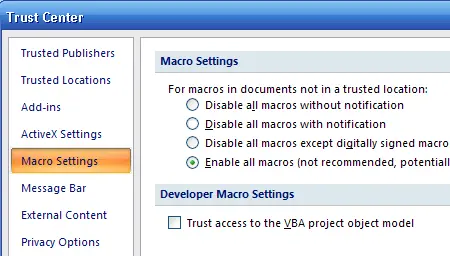
古いOfficeバージョン(2000/2003)の場合: 「ツール」 → 「マクロ」 → 「セキュリティ」に移動し、「低」に設定します。
ステップ 2. Visual Basicウィンドウを起動する
キーボードの ALT + F11 キーを同時に押して、内蔵のVBAエディタパネルを呼び出します。
ステップ 3. ライブラリの参照設定を確立する
エディタ内で、「ツール」 → 「参照設定」をクリックします。検索ウィンドウで、モジュールファイル cruflbcs.dll(通常は C:\Program Files (x86)\Common Files\Barcodesoft\Fontutil ディレクトリにあります)を直接指定します。「crUFLBcs 5.0 Type Library」にチェックを入れて選択されていることを確認します。

ステップ 4. モジュールの自動化マクロをインポートする
Ctrl + M キーを押してファイルインポートパネルを開きます。上記のユーティリティパスから barcodesoft.bas ファイルのコンポーネントを選択します。ファイルが見当たらない場合は、cruflbcs.zip のzipアーカイブリンクからパッケージをダウンロードしてください。

ステップ 5. 列の数式設定を実装する
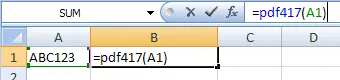
Visual Basicエディタを閉じてスプレッドシートのワークスペースに戻ります。標準的なセル参照構文を使用して、目的の行に処理式を実行します。
Visual Basicエディタを閉じてExcelに戻ります。これで、データをエンコードするために `pdf417` マクロを使用できるようになります。処理するデータが大量にある場合は、マクロを列全体にコピー&ペーストするだけで、すべてのデータが即座にエンコードされます。
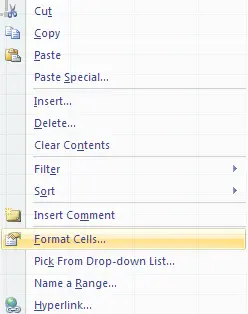
セルB1を右クリックし、以下に示すようにコンテキストメニューから「セルの書式設定」を選択します。
ステップ 6. BcsPDF417Sバーコードフォントのスタイルプロパティを設定する
対象のセル(例: B1)を右クリックし、「セルの書式設定」オプションを選択します。「フォント」タブで、フォント名 UpcEanM を選択します。フォントスタイルが「標準」に、下線が「なし」に設定されていることを確認してください。
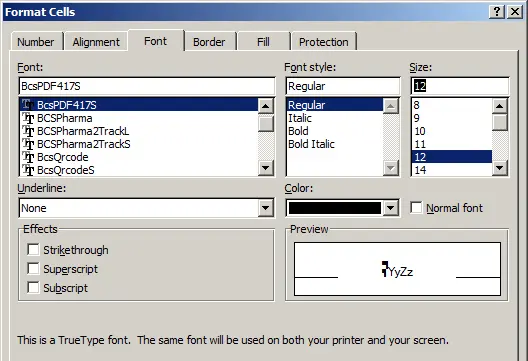
ステップ 7. 配置」タブをクリックし、以下のように「全体を折り返して表示する」オプションにチェックを入れます。
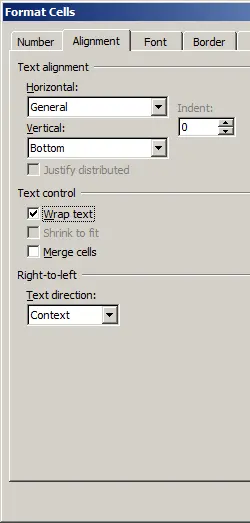
ステップ 8.「OK」をクリックすると、ExcelスプレッドシートにPDF417バーコードが表示されます。PDF417の各行の間にわずかな隙間が見られる場合がありますが、印刷されたPDF417をスキャンする際には問題ありません。True Typeフォントの `bcsDatamatrixS` は、この隙間を最小限に抑えるように設計されているためです。