MS Excel、MS AccessおよびCrystal Reportsで「Aztec Codeバーコード」生成する
- 前書き
- Aztec-Codeの定義済みフォーマット
- Aztec-Code 価格表
- MS AccessからAztec-Codeを印刷
- MS Excelから 'Aztec-Code'を印刷
- クリスタルレポートからAztec-Codeを印刷する
キーワード:
Aztec-code, ISO/IEC 24778:2008
Aztec-Codeを生成したい人は、もう探す必要はありません。答えはBarcodesoftのAztec-Codeソフトウェアです。
Aztec-Codeは、大容量の2Dマトリックスバーコードシンボルです。 ASCIIと拡張ASCII文字をエンコードできます。
ISO/IEC 24778:2008規格では Aztec-Codeが定義されています。
そのユニークなモジュール配置アルゴリズムは Aztec-Codeを黒渦団のように見せます。
Aztec-Codeのサイズは15 x 15モジュールから151 x 151モジュールの範囲です。各モジュールは黒または白の正方形です。
151 x 151モジュールのフルレンジモードを使用し、25%のエラー訂正を行う場合、 Aztec-Codeは最大3000文字または3750の数字をエンコードできます。
BarcodesoftのAztec-Codeソフトウェアを使用すると、事前に定義されたのサイズとエラー訂正レベルを選択できます。
以下に示すように、36種類の定義済み Aztec-Codeサイズから選択できます。から選択する19の誤り訂正レベルもあります。レベル5(23%)はデフォルトのエラー修正レベルです。
エラー訂正レベルが高いほど、 Aztec-Codeのサイズが大きくなり、デコードエラーの可能性が少なくなります。
| 番号 | 定義済みフォーマット | 番号 | エラー訂正レベル |
|---|---|---|---|
| 1 | 15 X 15 コンパクトサイズ | 1 | 5% |
| 2 | 19 X 19 | 2 | 10% |
| 3 | 19 X 19 コンパクトサイズ | 3 | 15% |
| 4 | 23 X 23 | 4 | 20% |
| 5 | 23 X 23 コンパクトサイズ | 5 (デフォルト値) | 23% |
| 6 | 27 X 27 | 6 | 25% |
| 7 | 27 X 27 コンパクトサイズ | 7 | 30% |
| 8 | 31 X 31 | 8 | 35% |
| 9 | 37 X 37 | 9 | 40% |
| 10 | 41 X 41 | 10 | 45% |
| 11 | 45 X 45 | 11 | 50% |
| 12 | 49 X 49 | 12 | 55% |
| 13 | 53 X 53 | 13 | 60% |
| 14 | 57 X 57 | 14 | 65% |
| 15 | 61 X 61 | 15 | 70% |
| 16 | 67 X 67 | 16 | 75% |
| 17 | 71 X 71 | 17 | 80% |
| 18 | 75 X 75 | 18 | 85% |
| 19 | 79 X 79 | 19 | 90% |
| 20 | 83 X 83 | ||
| 21 | 87 X 87 | ||
| 22 | 91 X 91 | ||
| 23 | 95 X 95 | ||
| 24 | 101 X 101 | ||
| 25 | 105 X 105 | ||
| 26 | 109 X 109 | ||
| 27 | 113 X 113 | ||
| 28 | 117 X 117 | ||
| 29 | 121 X 121 | ||
| 30 | 125 X 125 | ||
| 31 | 131 X 131 | ||
| 32 | 135 X 135 | ||
| 33 | 139 X 139 | ||
| 34 | 143 X 143 | ||
| 35 | 147 X 147 | ||
| 36 | 151 X 151 |
これはBarcodesoftの aztec-codeソフトウェアの価格表です
| ライセンス | シングルユーザー | 5人のユーザー | 10人のユーザー | オフィス | 会社 | 開発者 | 5-開発者 | 10-開発者 | 無制限開発者 |
|---|---|---|---|---|---|---|---|---|---|
| 価格 | CAD299 | CAD399 | CAD599 | CAD799 | CAD999 | CAD1199 | CAD1399 | CAD1999 | CAD2999 |

MS Accessデータベースで 'Aztec-Codes'を生成します
Barcodesoftの 'Aztec-Code'ソフトウェアを使えば、MS Accessデータベースに 'Aztec-Code'を簡単に印刷できます。
1. あなたのコンピュータに 'aztec-code'デモをインストールしてください。
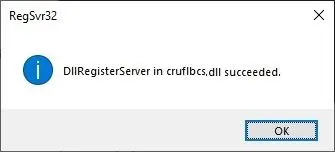
2. 管理者としてDOSプロンプトを開きます。 以下のコマンドを入力して、「cruflbcs.dll」を登録します。
CD C:\Program Files (x86)\Common Files\Barcodesoft\FontUtil
regsvr32 crUFLbcs.dll
![]()
3. Microsoft®Access®を起動します。
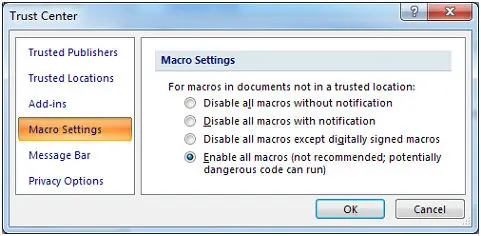
Access 2000またはAccess 2003を使用している場合は、[メニュー] ===> [ツール] ==> [マクロ] ===> [セキュリティ]の順にクリックします。 低セキュリティレベルを選択します。

Access 2007/2010/2013/2016/2019を使用している場合は、Microsoft Officeボタンをクリックしてください。
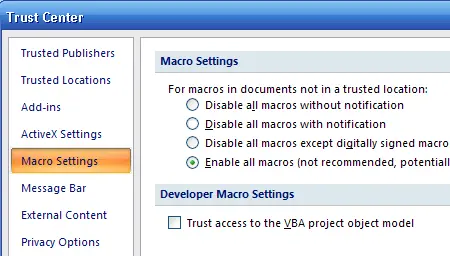
[オプション] => [セキュリティセンター] ==> [マクロの設定]の順にクリックし、[すべてのマクロを有効にする]を選択します。

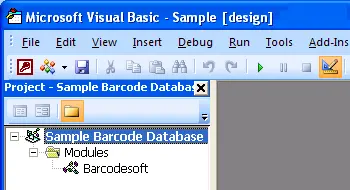
4. Alt + F11キーを押してMicrosoft®Visual Basic Editorを開きます。

5. Visual Basicエディタから、メニューツール===>参照を選択します。 ダイアログがポップアップします。 [参照]ボタンをクリックし、 'C:¥Program File¥CommonFiles¥Barcodesoft¥Fontutil'フォルダからcruflbcs.dllを選択します。
crUFLBcs 4.0を選択してください。 そしてOKボタンをクリックしてください。

6. Ctrl + Mを押します。 ダイアログがポップアップします。 C:¥Program File¥CommonFiles¥Barcodesoft¥Fontutil フォルダの下のbarcodesoft.basを選択します。 次に「開く」をクリックします。

下記のコードスニペットからコピーすることもできます。
Public Function Aztec(strToEncode As String) As String
Dim obj As cruflBCS.CAztec
Set obj = New cruflBCS.CAztec
Aztec = obj.EncodeCR(strToEncode, 0, 0, 0)
;最初のパラメータはエンコードする文字列です。
;2番目のパラメータはインデックス番号です。0に設定してください。
;3番目のパラメーターは事前定義フォーマットで、ゼロに設定します。
;4番目のパラメータはエラー訂正レベルです。0に設定してください。
Set obj = Nothing
End Function
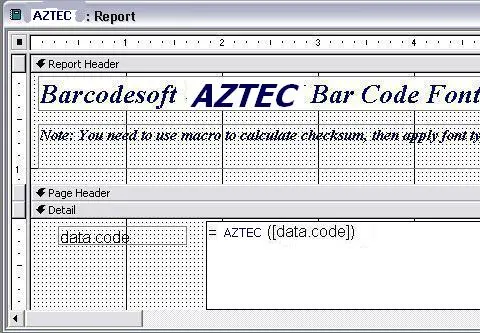
7. Visual Basicを閉じてAccessデータベースに戻ります。 テキストボックスを作成します。 その制御元にこのマクロを入力します。
=aztec([data.code])
'data'はデータベースのテーブル名、 'code'はデータベースのフィールド名です。

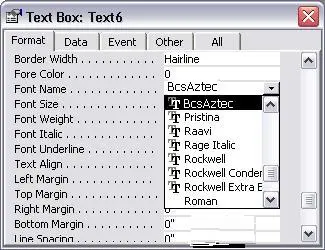
8. テキストボックスを右クリックします。 コンテキストメニューから[プロパティ]を選択します。 フォントとしてBcsAztecを選択してください。

MicrosoftおよびOfficeのロゴは、米国Microsoft Corporationの米国およびその他の国における商標または登録商標です。
MS Excelスプレッドシートで 'Aztec-Code'を生成
1. ダウンロード Excel用 'Aztec-Code'.TrueTypeフォント「bcsAztecs.ttf」を「c:\ Windows \ Fonts」フォルダにコピーします。
2. 管理者としてDOSプロンプトを開きます。 以下のコマンドを入力して、「cruflbcs.dll」を登録します。
CD C:\Program Files (x86)\Common Files\Barcodesoft\FontUtil
regsvr32 crUFLbcs.dll
3. Microsoft® Excel®を起動します。
Excel 2000またはExcel 2003を使用している場合は、[メニュー] ===> [ツール] ==> [マクロ] ===> [セキュリティ]の順にクリックします。 低セキュリティレベルを選択します。

Excel 2007/2010/2013/2016/2019を使用している場合は、Microsoft Officeボタンをクリックしてください。
[オプション] => [セキュリティセンター] ==> [マクロの設定]の順にクリックし、[すべてのマクロを有効にする]を選択します。

4. Alt + F11キーを押してMicrosoft®Visual Basic Editorを開きます。

5. Visual Basicエディタから、メニューツール===>参照を選択します。 ダイアログがポップアップします。 [参照]ボタンをクリックし、 'C:¥Program File¥CommonFiles¥Barcodesoft¥Fontutil'フォルダからcruflbcs.dllを選択します。 crUFLBcs 4.0を選択してください。 そしてOKボタンをクリックしてください。

6. Ctrl + Mを押します。 ダイアログがポップアップします。 C:¥Program File¥CommonFiles¥Barcodesoft¥Fontutil フォルダの下のbarcodesoft.basを選択します。 次に「開く」をクリックします。

下記のコードスニペットからコピーすることもできます。
Public Function Aztec(strToEncode As String) As String
Dim obj As cruflBCS.CAztec
Set obj = New cruflBCS.CAztec
Aztec = obj.Encode(strToEncode)
Set obj = Nothing
End Function
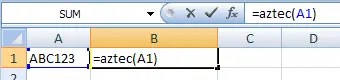
7. Visual Basicを閉じて、Excelスプレッドシートに戻ります。 次のマクロを使用してデータをエンコードしてください。aztec。 処理するデータがたくさんある場合は、マクロを列/行全体にコピーするだけで済みます。 すべての Aztec-codeはすぐに準備ができています。
=aztec(xx)

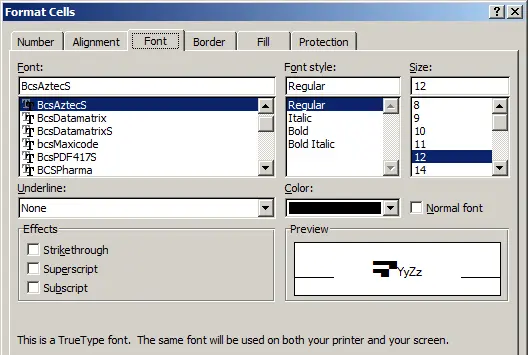
8. セルB1を右クリックして、コンテキストメニューからセルの書式設定を選択します。

9. フォントタブをクリックして、フォントとしてBcsAztecSを選択します。

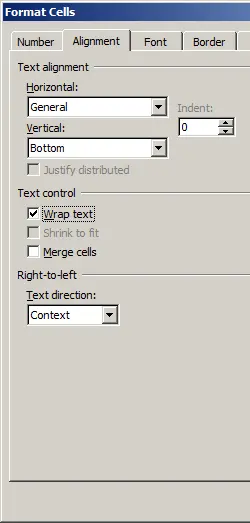
10. 配置タブをクリックして、「テキストを折り返す」を選択します。

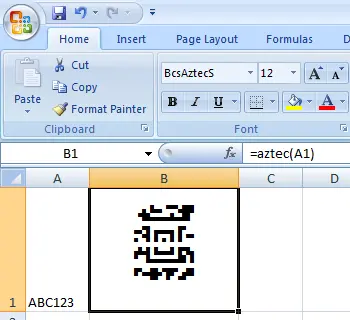
11. OKをクリックしてください。 Excelのスプレッドシートに「Aztec-code」と表示されます。 'Aztec-code'の行の間に小さな隙間があるかもしれません。 ただし、bcsAztecs TrueTypeフォントはこのギャップを最小限に抑えるように設計されているため、 'Aztec-code'を印刷してスキャンしても問題にはなりません。

クリスタルレポートから Aztec-Codeを印刷する
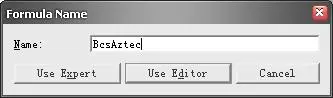
1. オープンクリスタルレポート。式フィールドを右クリックして、コンテキストメニューから[新規作成...]を選択します。
[名前]テキストボックスに「Aztec1」と入力し、[OK]をクリックします。

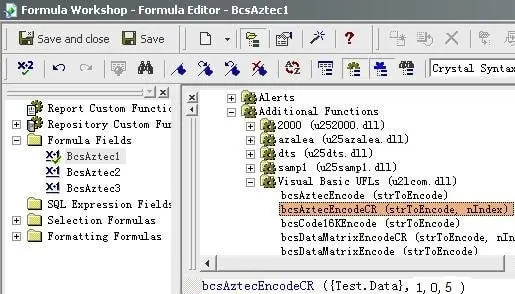
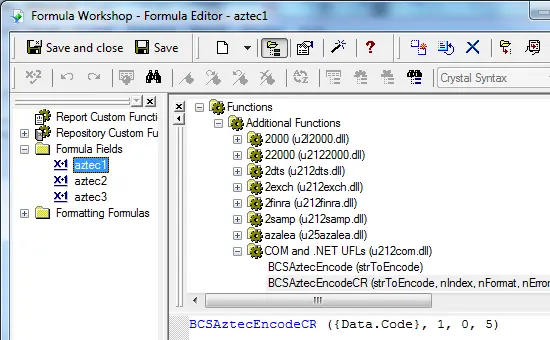
2. 関数 ==> その他の機能 ==> COM および .NET UFL (u212com.dll)、 "BCSAztecEncodeCR"機能を選択します。

3. Aztec-Code式のパラメータとしてデータベースフィールドに入力します。 「保存して閉じる」ボタンをクリックしてください。
式フィールドの最大文字列長は254です。したがって、複数の式フィールドを作成する必要があります。
必要な数式フィールドの数は、次の数式を使用してください。BCSAztecFormulaNoForCR({Test.Data})

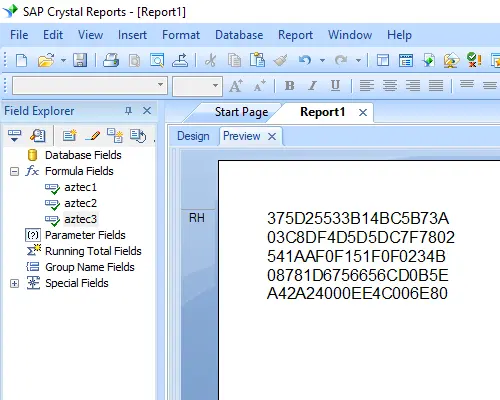
4. 挿入テキストオブジェクト。「Aztec-Code」式フィールドをあなたのテキストオブジェクトにドラッグしてください。あなたはいくつかの16進数コードを見るでしょう。 心配しないで! あなたはまだフォントを使っていません。

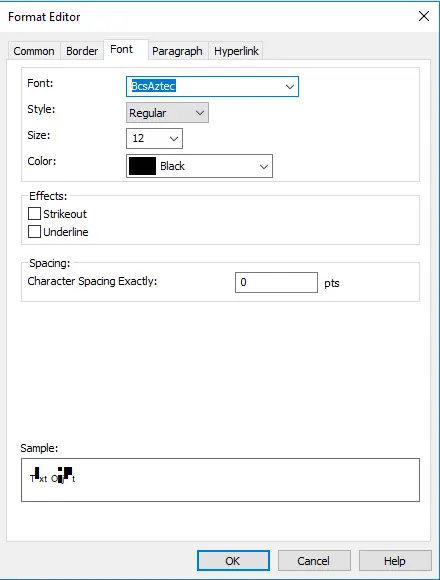
5. [Aztec-Code]式フィールドを右クリックします。 コンテキストメニューから[フィールドの書式]を選択します。 それからフォントとして "BcsAztec"を選択してください。

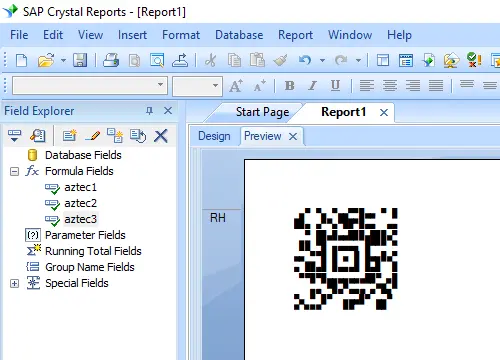
OKボタンをクリックしてください。 レポートに 'Aztec-Code'と表示されます。