
GS1-Databar código de barras
Imprimir gs1-databar en hoja de cálculo de Excel
1. Descargar gs1-databar código de barras Excel. Copie la fuente truetype BcsDatabarM.ttf en su carpeta c:\Windows\Fonts.2. Abra el indicador de DOS como administrador. Escriba los siguientes comandos:
CD C:\Program Files (x86)\Common Files\Barcodesoft\FontUtil
regsvr32 crUFLbcs.dll

3. Iniciar Microsoft® Excel® first.
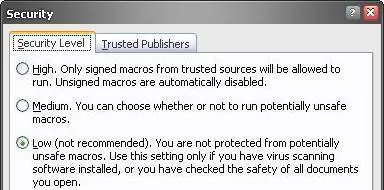
Si está utilizando Access 2000 o 2003, haga clic en el menú ===> Herramientas ==> Macro ===> Seguridad. Elija bajo nivel de seguridad.
Si está utilizando Access 2007/2010/2013/2016/2019, haga clic en el botón Microsoft Office.


 Haga clic en Opciones ==> Centro de confianza ==> Configuración de macros, elija "Habilitar todas las macros" como se muestra a continuación.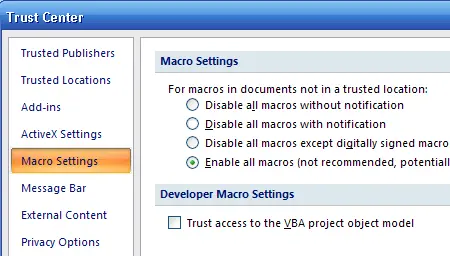
4. Presione ALT + F11 para abrir el editor de Microsoft® Visual Basic.
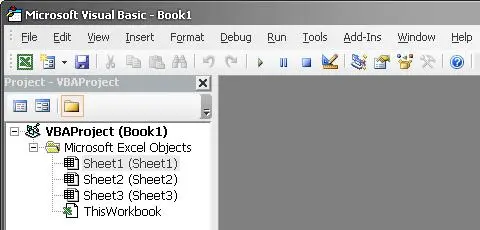
5. Desde el editor de Visual Basic, elija el menú Herramientas ===> Referencias. Se abrirá un diálogo. Haga clic en el botón Examinar y elija cruflbcs.dll en la carpeta C:\Program Files (x86)\Common Files\Barcodesoft\Fontutil folder.
Haga clic en crUFLBcs 4.0. Luego haga clic en el botón Aceptar.

6. Presione Ctrl + M, se abrirá un cuadro de diálogo, elija barcodesoft.bas en la carpeta 'C:\Program Files (x86)\Common Files\Barcodesoft\Fontutil'. Luego haga clic en "Abrir".
También puede copiar desde el fragmento de código a continuación
Public Function Databar14(strToEncode As String) As String
Dim obj As cruflBCS.CDatabar
Set obj = New cruflBCS.CDatabar
Databar14 = obj.Databar14(strToEncode)
Set obj = Nothing
End Function
Public Function DatabarStk(strToEncode As String) As String
Dim obj As cruflBCS.CDatabar
Set obj = New cruflBCS.CDatabar
DatabarStk = obj.DatabarStack(strToEncode)
Set obj = Nothing
End Function
Public Function DatabarStkOmni(strToEncode As String) As String
Dim obj As cruflBCS.CDatabar
Set obj = New cruflBCS.CDatabar
DatabarStkOmni = obj.DatabarStkOmni(strToEncode)
Set obj = Nothing
End Function
Public Function DatabarLtd(strToEncode As String) As String
Dim obj As cruflBCS.CDatabar
Set obj = New cruflBCS.CDatabar
DatabarLtd = obj.DatabarLtd(strToEncode)
Set obj = Nothing
End Function
Public Function DatabarExp(strToEncode As String) As String
Dim obj As cruflBCS.CDatabar
Set obj = New cruflBCS.CDatabar
DatabarExp = obj.DatabarExp(strToEncode)
Set obj = Nothing
End Function
Public Function DatabarExpStk(strToEncode As String) As String
Dim obj As cruflBCS.CDatabar
Set obj = New cruflBCS.CDatabar
DatabarExpStk = obj.DatabarExpStk(strToEncode)
Set obj = Nothing
End Function

7. Cierre Visual Basic y vuelva a su base de datos de Access. Crear un cuadro de texto. Copia la siguiente macro en su fuente de control.:
=databar([data.code])
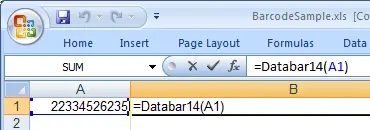
8. Haga clic derecho en la celda B1, elija Formato de celda en el menú contextual.
Haga clic en Fuente y elija BcsDatabarM como fuente.
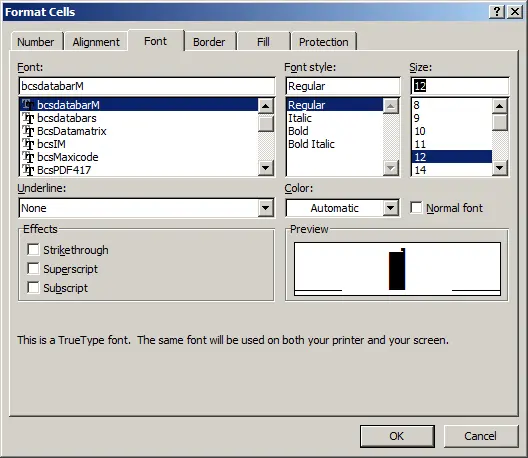
9. Haga clic en Aceptar. Verá el gs1-databar código de barras en su hoja de cálculo de Excel.
Microsoft y el logotipo de Office son marcas comerciales o marcas comerciales registradas de Microsoft Corporation en los Estados Unidos y / o en otros países.