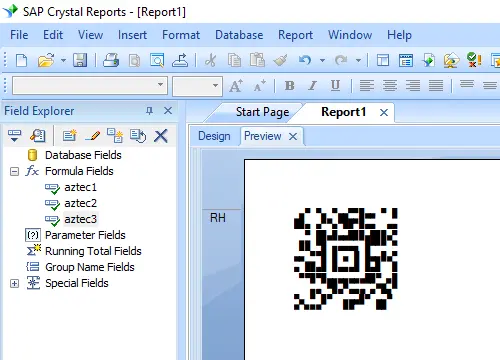
Generar códigos de barras aztec-code
Implementación perfecta en Crystal Reports, MS Excel y MS Access


Generar código de barras aztec-code en Crystal Reports
SAP Crystal Reports 2008 / 2011 / 2013 / 2016 son de 32 bits.
SAP Crystal Reports 2020 / 2025 son de 64 bits.
1.1 Si su SAP Crystal Reports es de 64 bits, por favor registre la archivo DLL de 64 bits cruflbcs_x64.dll como se indica a continuación.
Haga clic derecho en el Símbolo del sistema y ejecútelo como administrador.

Para registrar la DLL de 64 bits, por favor escriba los siguientes comandos:
                cd "C:\Program Files\Common Files\Barcodesoft\FontUtil"

                %systemroot%\System32\regsvr32.exe cruflbcs_x64.dll
1.2 Si su SAP Crystal Reports es de 32 bits, por favor registre la archivo DLL de 32 bits cruflbcs.dll como se indica a continuación.
Escriba los siguientes comandos para registrar la archivo DLL de 32 bits cruflbcs.dll:
                cd "C:\Program Files (x86)\Common Files\Barcodesoft\FontUtil"

                regsvr32.exe cruflbcs.dll

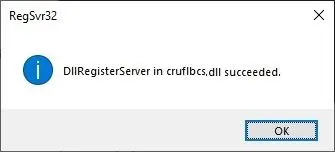
Si aparece la siguiente ventana emergente, su registro se ha realizado correctamente.
2. Localizar la función UFL.
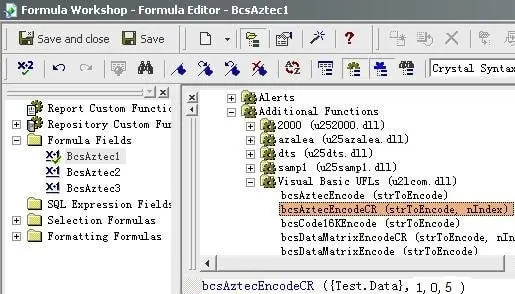
Navegue por la jerarquía: Lista de funciones ⇒ Funciones adicionales ⇒ UFLs COM y .NET (u212com.dll) ⇒ UFLs de Visual Basic. Haga doble clic en la función BCSLinearCode39Ext.
3. Crear un nuevo campo de fórmula
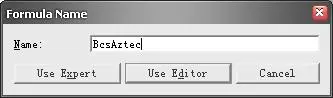
Abra su Crystal Report. Haga clic derecho en Campos de fórmula y elija "Nuevo..." en el menú contextual. Establezca el nombre como "ExtCode39MHr" y luego haga clic en "Usar editor".
4. Utilizar un campo de base de datos como parámetro para la fórmula de aztec-code
Ingrese el campo de base de datos como parámetro para la fórmula de aztec-code. Y haga clic en el botón "Guardar" para guardar el campo de fórmula de aztec-code.
La longitud máxima de cadena para un campo de fórmula en Crystal Reports es 254. Por lo tanto, tenemos que crear múltiples campos de fórmula para dividir el código Aztec en diferentes partes.
Para averiguar cuántos campos de fórmula se necesitan, utilice esta fórmula: BCSAztecFormulaNoForCR({Test.Data})
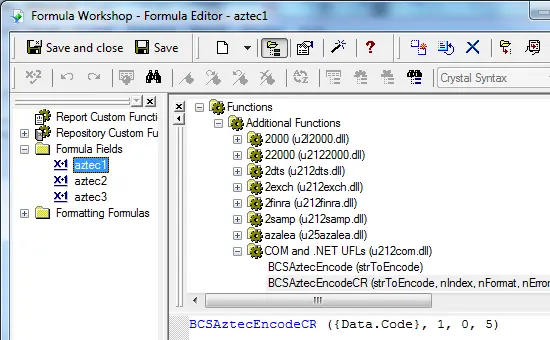
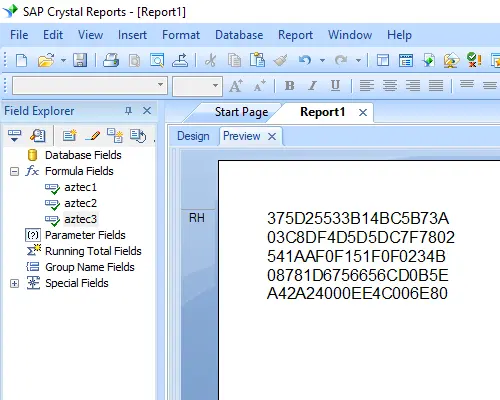
5. Inserte un objeto de texto en su informe. Arrastre y suelte todos los campos de fórmula de Aztec Code en el objeto de texto uno tras otro. Verá algunos caracteres extraños en su informe. ¡No se preocupe! Aún NO ha aplicado la fuente de código de barras BcsAztec.
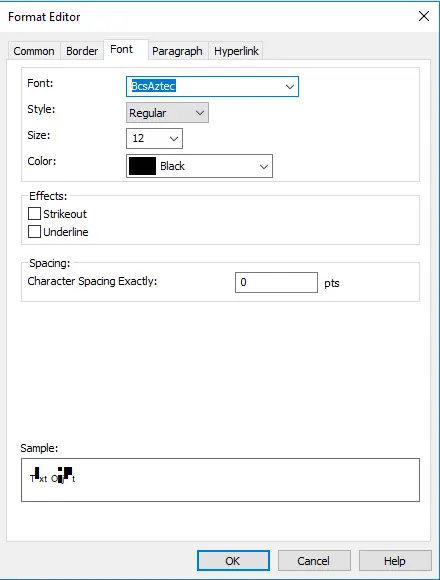
6. Aplicar la fuente BcsAztec.
Haga clic derecho en el campo de fórmula de aztec-code y elija "Formato de objeto" en el menú contextual. Luego elija "BcsAztec" como fuente.
7. El código de barras aztec-code se ha creado en su Crystal Report.
Haga clic en el botón OK. Obtendrá el código de barras aztec-code en su informe.