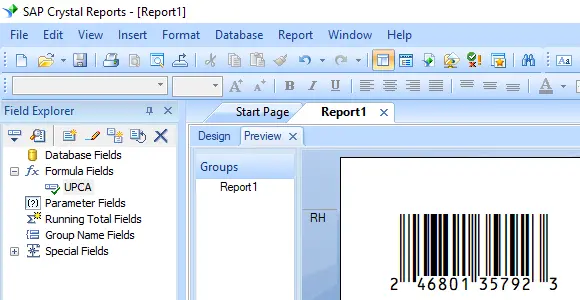
Generar códigos de barras Upc-a
Implementación fluida en Crystal Reports, MS Excel y MS Access



Generar código de barras UPC-A en Crystal Reports
¿Cómo generar un código de barras UPC-A en Crystal Reports?
Para generar un código de barras UPC-A en Crystal Reports, cree un nuevo campo de fórmula utilizando la función BCSLinearUPCA de la biblioteca UFL de Barcodesoft. Pase los campos de su base de datos como argumentos, coloque el campo de fórmula en su lienzo de diseño y aplique la familia de fuentes UpcEanM.
-
Paso 1: Determinar la arquitectura de SAP Crystal Reports y registrar la DLL
Determine la arquitectura (de 32 o 64 bits) de su versión de SAP Crystal Reports. Las versiones de SAP Crystal Reports de 2008 a 2016 son de 32 bits, mientras que SAP Crystal Reports 2020 y 2025 son de 64 bits.
Para Crystal Reports de 64 bits (2020 / 2025):
Abra el Símbolo del sistema como administrador y ejecute:
                    cd "C:\Program Files\Common Files\Barcodesoft\FontUtil"

                    %systemroot%\System32\regsvr32.exe cruflbcs_x64.dll
Para Crystal Reports de 32 bits (2008–2016):
Abra el Símbolo del sistema como administrador y ejecute:
                    cd "C:\Program Files\Common Files\Barcodesoft\FontUtil"

                    regsvr32.exe cruflbcs.dll
-
Paso 2: Crear un nuevo campo de fórmula para UPC-A
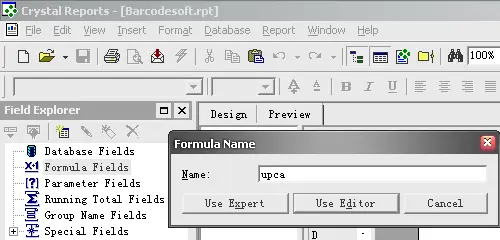
Abra el diseño de su informe de Crystal Reports. Haga clic con el botón derecho en Campos de fórmula en el panel Explorador de campos y seleccione Nuevo... en el menú contextual. Escriba "UpcEanM" en el cuadro de texto Nombre y luego haga clic en el botón Usar editor.
-
Paso 3: Localizar la función UPC-A de Barcodesoft
En el Taller de fórmulas, navegue hasta el directorio Funciones adicionales y haga doble clic en la función
BCSLinearUPCAubicada bajo el nodo Visual Basic UFLs.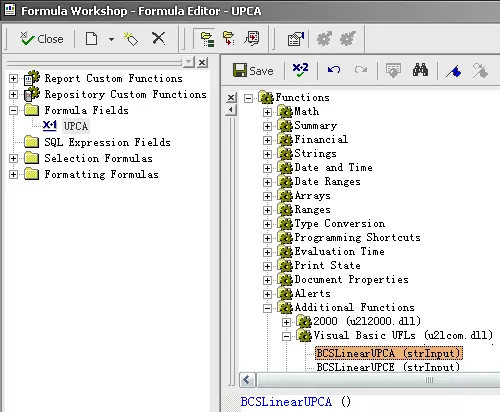
-
Paso 4: Utilizar el campo de la base de datos como parámetro de la fórmula UPC-A
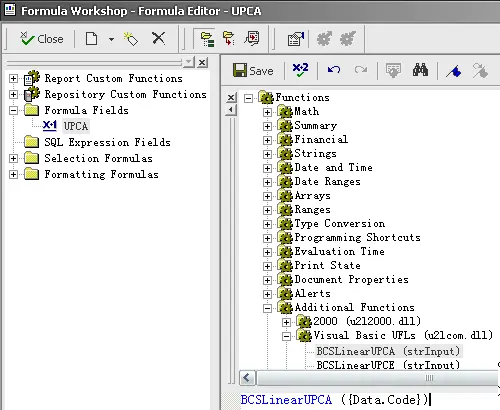
Proporcione el campo de la base de datos de destino como el parámetro de cadena principal dentro de los corchetes de la fórmula. Haga clic en el botón Guardar para validar y conservar la configuración de la nueva lógica de la fórmula.
-
Paso 5: Insertar el campo de fórmula UPC-A en el lienzo del informe
Arrastre el campo de fórmula
Upcarecién guardado fuera del Explorador de campos y suéltelo en el área del lienzo de la cuadrícula de la vista de diseño donde desea que aparezca el código de barras UPC-A.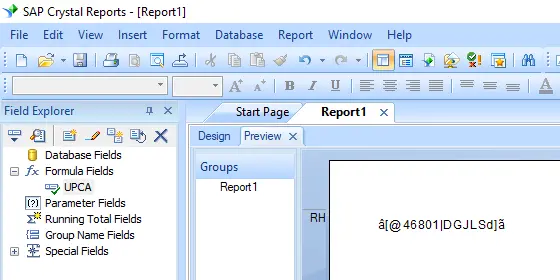
-
Paso 6: Aplicar el tipo de fuente UpcEanM
Haga clic con el botón derecho en el bloque de texto del campo de fórmula colocado en su lienzo y elija Dar formato a campo en el menú contextual. En la pestaña de personalización de Fuente, seleccione "UpcEanM" en la lista de selección desplegable de la familia de fuentes.
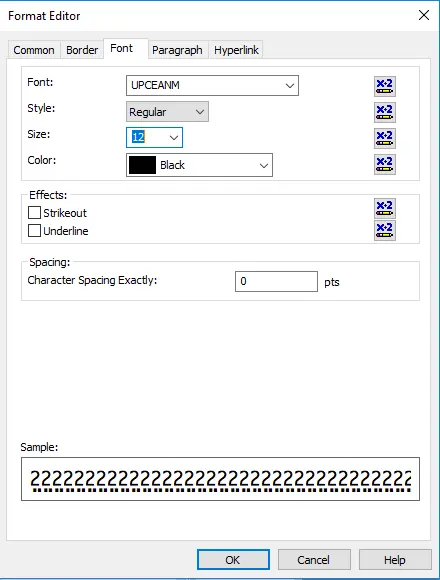
El paquete incluye seis fuentes TrueType: UpcEanXXL, UpcEanXL, UpcEanL, UpcEanM, UpcEanS y UpcEanXS. Cada fuente está diseñada con una relación de aspecto diferente, lo que le permite seleccionar la que mejor se adapte a los requisitos de su aplicación.
-
Paso 7: Verificar la generación del código de barras UPC-A
Haga clic en el botón Aceptar para aplicar los cambios. Los marcadores de posición de la cadena de texto se transformarán de inmediato y se representarán como un código de barras UPC-A activo y legible dentro del diseño de vista previa de su plantilla de informe.