生成 GS1128 条形码
无缝嵌入到 Crystal Reports、MS Excel 和 MS Access 中



在 MS Access 数据库中生成 GS1128 条形码
本流程介绍如何在 MS Access 数据库报表中生成 GS1128 条码。它指导开发人员调整 Access 信任中心安全设置,通过 ALT + F11 启动 VBA 编辑器,添加 cruflbcs.dll 类型库引用,并导入 barcodesoft.bas 模块。最后,介绍如何在设计视图中将 =GS1128([TableName].[FieldName]) 表达式应用到报表文本框,并指定专用的 GS1128m 条码字体。
步骤 1. 调整数据库安全属性
新版 Access 系统: 依次进入 Access 选项菜单面板 → 信任中心 → 信任中心设置 → 宏设置 → 勾选 "启用所有宏"。

步骤 2. 运行 Visual Basic 引擎窗口
立即使用组合快捷键启动 VB 应用程序开发环境:ALT + F11。
步骤 3. 引用类型库扩展
打开 工具 → 引用 选项界面。点击浏览来定位库文件,引入依赖项跟踪模块 cruflbcs.dll。选中 crUFLBcs 4.0 Type Library 旁边的复选框,然后保存完成操作步骤。
步骤 4. 追加模块文件函数库
按下快捷键 Ctrl + M,直接使用模块框架包中的标准模板文件组件 barcodesoft.bas 导入脚本结构。
步骤 5. 编写报表宏表达式
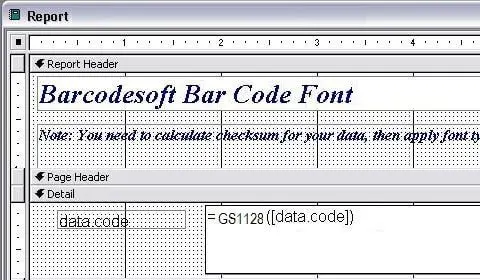
退出 VBA 开发窗口,安全返回数据库设计器环境,并将报表工作区视图切换至标准的 设计视图 (Design View)。在目标文本框对象的控件来源 (Control Source) 中精确输入格式化表达式值:
请将“表名”替换为您数据库的实际表名,“字段名”替换为您代码数据字段的实际名称。
步骤 6. 完成排版系统配置
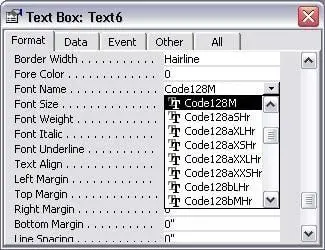
右键单击目标报表文本框控制区域,从右键菜单中选择 属性 (Properties)。修改控件样式参数,让文本的显示渲染行为采用匹配系统字体名称登记的字型系统 GS1128m。