code25


关键词: code 25 条码, 标准25条码,工业25条码, standard 2of5, industrial 2of5
任何想要生成Code25条形码的人都找到了一个完美的解决方案。 Barcodesoft Code25条码软件是您所需要的。
Code25条形码也称为标准25,或工业25。它被设计用于编码数字。模数10的校验位可加,也可不加。
使用Barcodesoft code25条码软件生成Code25条形码是一种聪明而简单的解决方案。
当您使用Barcodesoft code25字体打印条形码时,请使用我们的编码器来计算校验和。您还可以在VBA和C语言中找到源代码。
Code25的编码非常简单。只需将数据放在括号中。然后使用Code25字体之一。您将可以得到code25条形码。
包中有14种code25条形码字体,如下所示。每种字体按字体名称显示其宽高比。名称中带有“Hr”的字体在条形码下方带有人眼可读文字。
例如,Code25MHr表示“中等纵横比”,带有人眼可读文字。
Code25XXL表示“XXL纵横比,无人眼可读文字”。
Barcodesoft code25条码演示版有一个“Demo”水印。
Barcodesoft code25条形码字体有真实类型,PostScript,PCL,SVG,Open Type(eot)和Web Open字体格式(woff / woff2)。用户可以将Code25字体嵌入到Adobe PDF文件中。
这是Barcodesoft Code25条形码字体列表
| 纵横比 | 带人眼可读文字 | 无人眼可读文字 |
|---|---|---|
| XXS | Code25XXSHr | Code25XXS |
| XS | Code25XSHr | Code25XS |
| S | Code25SHr | Code25S |
| M | Code25MHr | Code25M |
| L | Code25LHr | Code25L |
| XL | Code25XLHr | Code25XL |
| XXL | Code25XXLHr | Code25XXL |
这里是Barcodesoft code25 条码字体的价格表
| 许可版本 | 单用户版 | 五用户版 | 十用户版 | 站点许可证 | 公司版 | 开发者版 | 五开发者版 | 十开发者版 | 无限制开发者版 |
|---|---|---|---|---|---|---|---|---|---|
| 价格 | CAD159 | CAD299 | CAD399 | CAD599 | CAD799 | CAD999 | CAD1199 | CAD1399 | CAD1999 |
在水晶报表中打印code25
按照以下步骤,阁下可以轻松在水晶报表中打印code25。
1. 打开水晶报表。 右键单击“公式字段”,从上下文菜单中选择“新建...”。
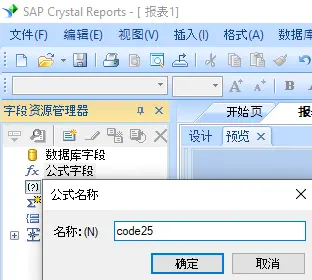
在公式字段的名字框中输入"code25",然后点击OK按钮。
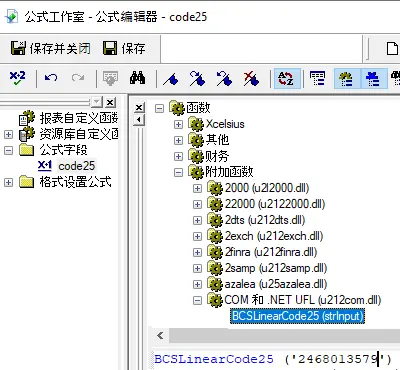
2. 从 函数 ==> 附加函数 ==> COM 和 .NET UFL(u212com.dll), 双击并且选择 "BCSLinearCode25" 函数。
将数据库字段名作为参数输入 code25 公式中。点击保存按钮。如下所示。
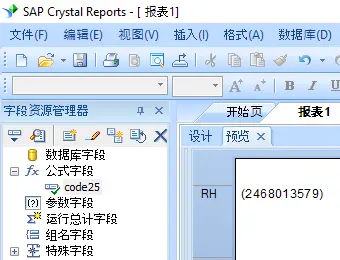
3. 在报表中加入一个文本对象。然后将多个公式字段依次拖到你的水晶报表中的文本对象内。阁下会看见一些十六进制的代码。不要担心!因为还没有使用字体。
4. 右键点击文本对象,从上下文菜单中选择“设置字段格式”。然后选择“code25mHr”作为字体。
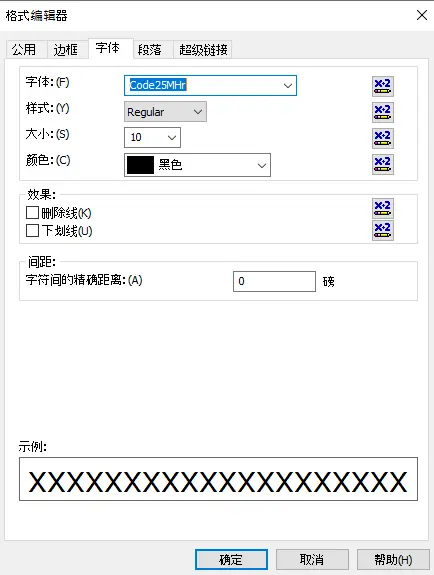
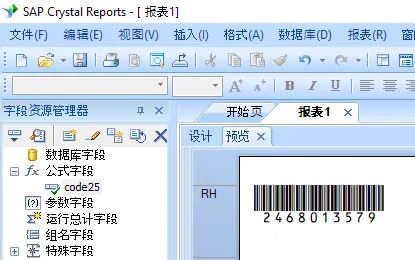
5. 点击OK按钮。你就会看见报表中出现code25 条码。
在 MS Access 数据库中产生code25 条码
安装了 Barcodesoft code25 条码 软件之后, 可以轻松地在 Microsoft® Access® 中打印 code25 条码。
1. 在电脑上安装演示版Barcodesoft code25 条码 软件。
2. 以系统管理员的身份打开 DOS 提示符。
输入以下命令来登记 crUFLbcs.dll。
CD C:\Program Files (x86)\Common Files\Barcodesoft\FontUtil
regsvr32 crUFLbcs.dll

3. 启动 Microsoft® Access®.
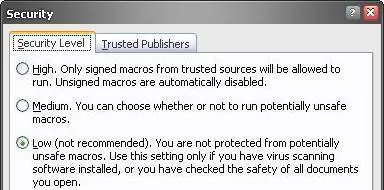
如果阁下使用 Access 2000 或者 2003, 请点击菜单===> 工具 ==> 宏 ===> 安全性。 选择低安全级别。
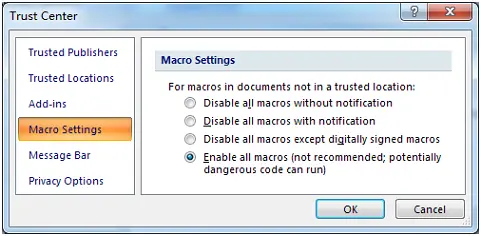
如果阁下使用 Access 2007 / 2010 / 2013 / 2016 / 2019, 请点击 Microsoft Office 按钮。


然后点击选项 ==> 信任中心 ==> 宏命令设置, 选择 "允许所有宏"。如下所示。
4. 按 ALT + F11 打开 Microsoft® Visual Basic 编辑器。
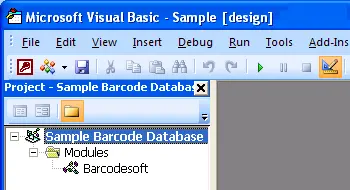
5. Visual Basic 编辑器中, 选择菜单工具 ===> 参考。 会谈处一个对话框。 点击浏览按钮, 然后从以下目录中选择 cruflbcs.dll
C:\Program Files (x86)\Common Files\Barcodesoft\Fontutil。
选择对 crUFLBcs 4.0 添加参考。然后点击 OK 按钮。

6. 按 Ctrl+M, 会弹出一个对话框, 从以下目录上选择 barcodesoft.bas
C:\Program Files (x86)\Common Files\Barcodesoft\Fontutil 。然后点击 "打开"。
如果阁下没有 barcodesoft.bas, 请从这里下载 code25 条码。

你也可以复制以下的VBA代码片断
Public Function Code25(strToEncode As String) As String
Dim obj As cruflBCS.CLinear
Set obj = New cruflBCS.CLinear
Code25 = obj.Code25(strToEncode)
Set obj = Nothing
End Function
Public Function Code25Check(strToEncode As String) As String
Dim obj As cruflBCS.CLinear
Set obj = New cruflBCS.CLinear
Code25Check = obj.Code25Check(strToEncode)
Set obj = Nothing
End Function
7. 关闭 Visual Basic 回到 Access 数据库。在设计模式下创建一个文本框。然后在其控制源中输入以下宏命令:
=code25([data.code])
请注意以上宏命令中 'data' 是数据库中表的名字,'code'是字段的名字。
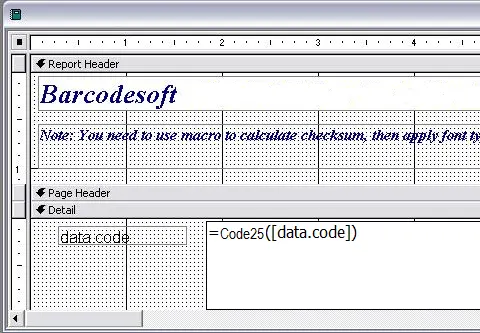
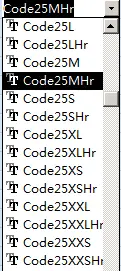
8. 右键点击文本框点。从上下文菜单中选择属性。将code25mHr设置为字体。阁下的数据库报告中就会出现code25 条码。
Microsoft和Office徽标是Microsoft Corporation在美国和/或其他国家/地区的商标或注册商标。
在 MS Excel 电子表格中打印 code25 条码
1. 首先下载并且安装code25演示版。2. 以系统管理员的身份打开 DOS 提示符。
输入以下命令来登记 crUFLbcs.dll。
CD C:\Program Files (x86)\Common Files\Barcodesoft\FontUtil
regsvr32 crUFLbcs.dll
3. 启动 Microsoft® Excel®。
如果阁下使用 Excel 2000 或者 2003, 请点击菜单===> 工具 ==> 宏 ===> 安全性。 选择低安全级别。
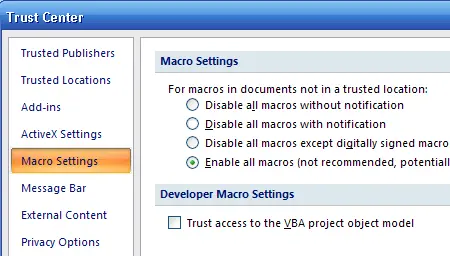
如果阁下使用 Excel 2007 / 2010 / 2013 / 2016 / 2019, 请点击 Microsoft Office 按钮。


然后点击选项 ==> 信任中心 ==> 宏命令设置, 选择 "允许所有宏"。如下所示。
4. 按 ALT + F11 打开 Microsoft® Visual Basic 编辑器。
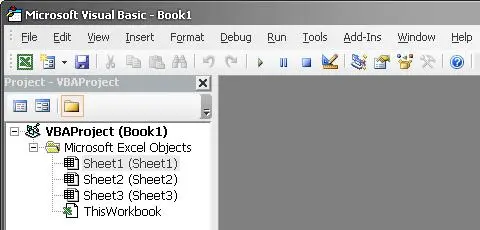
5. Visual Basic 编辑器中, 选择菜单工具 ===> 参考。 会谈处一个对话框。 点击浏览按钮, 然后从以下目录中选择 cruflbcs.dll
C:\Program Files (x86)\Common Files\Barcodesoft\Fontutil。
选择对 crUFLBcs 4.0 添加参考。然后点击 OK 按钮。
6. 按 Ctrl+M, 会弹出一个对话框, 从以下目录上选择 barcodesoft.bas
C:\Program Files (x86)\Common Files\Barcodesoft\Fontutil 。然后点击 "打开"。
7. 关闭 Visual Basic 回到 Excel 电子表格。在设计模式下创建一个文本框。然后在其控制源中输入以下宏命令: code25。当你有很多数据要处理的时候,你可以把这个宏命令复制到整行整列。所有的数据会被立刻编码成code25。
=code25(xx)
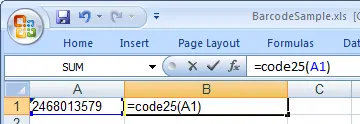
8. 右键点击单元格B1。从上下文菜单中选择属性。然后将code25mHr设置为字体。如下所示。
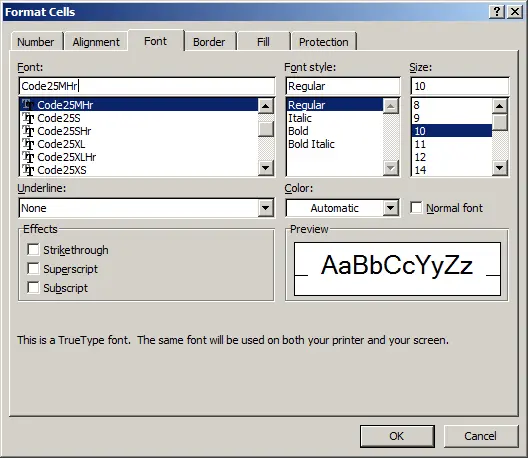
9. 点击OK按钮。阁下的电子表格中就会出现code25 条码。