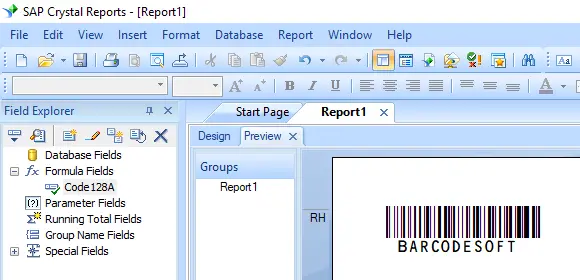
生成 Code 128 条形码


将 Code128 条形码集成到 Crystal Reports
1. 请确认您的 SAP Crystal Reports 的架构(32 位还是 64 位)。
SAP Crystal Reports 2008 / 2011 / 2013 / 2016 为 32 位。
SAP Crystal Reports 2020 / 2025 为 64 位。
1.1 如果您的 SAP Crystal Reports 是 64 位的,请按照下方所示注册 64 位文件 cruflbcs_x64.dll。
右键单击命令提示符(Command Prompt),并以管理员身份运行。

如需注册 64 位 DLL,请键入以下命令:
键入以下命令以注册 32 位 cruflbcs.dll:

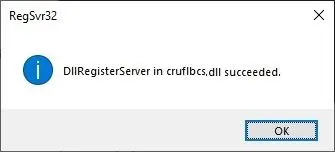
如果您看到弹出以下窗口,则说明您的注册已成功。
SAP Crystal Reports 2008 / 2011 / 2013 / 2016 为 32 位。
SAP Crystal Reports 2020 / 2025 为 64 位。
1.1 如果您的 SAP Crystal Reports 是 64 位的,请按照下方所示注册 64 位文件 cruflbcs_x64.dll。
右键单击命令提示符(Command Prompt),并以管理员身份运行。
如需注册 64 位 DLL,请键入以下命令:
                cd "C:\Program Files\Common Files\Barcodesoft\FontUtil"

                %systemroot%\System32\regsvr32.exe cruflbcs_x64.dll
1.2 如果您的 SAP Crystal Reports 是 32 位的,请按照下方所示注册 32 位文件 cruflbcs.dll。键入以下命令以注册 32 位 cruflbcs.dll:
                cd "C:\Program Files (x86)\Common Files\Barcodesoft\FontUtil"

                regsvr32.exe cruflbcs.dll
如果您看到弹出以下窗口,则说明您的注册已成功。
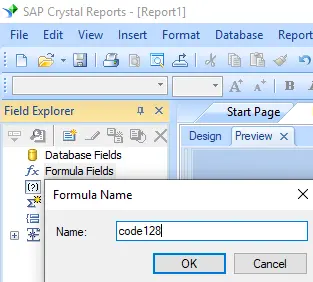
2. 打开您的 Crystal Report 报表。右键单击“公式字段 (Formula Fields)”,然后从右键菜单中选择“新建... (New...)”。
在“名称 (Name)”文本框中输入 "code128",然后单击“使用编辑器 (Use Editor)”。
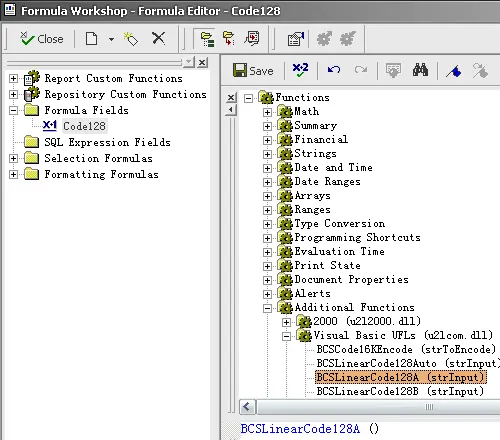
3. 如图所示,双击 Visual Basic UFLs 列表中的 "BCSLinearcode128" 函数。
4. 然后,输入数据库字段作为 code128 公式参数。单击“保存 (Save)”按钮以保存 code128 公式字段。
5. 将 code128 公式字段拖放到 Crystal Report 报表的设计视图中。
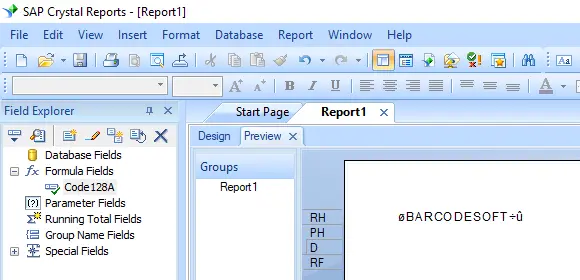
6. 右键单击 code128 公式字段,然后从右键菜单中选择“设置字段格式 (Format Field)”。然后选择字体名称 "code128mHr"。
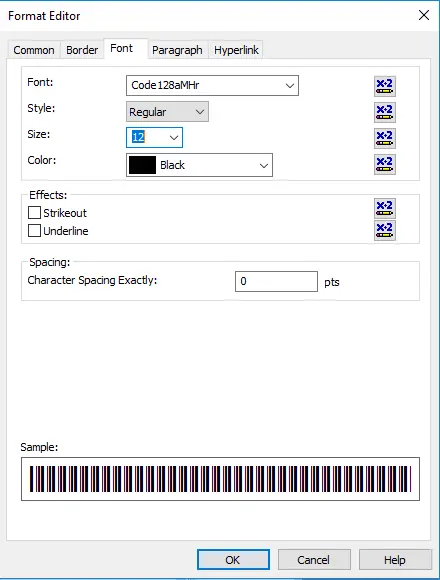
点击“确定”按钮。您将在 Crystal Report 报表中看到 code128 条形码。