Upc-a Barcodes generieren
Nahtlose Implementierung in Crystal Reports, MS Excel und MS Access


UPC-A-Barcode in MS Excel-Tabelle generieren
1. Makrosicherheitseinstellungen initialisieren
Für Excel 2007 / 2010 / 2013 / 2016 / 2019 / 2021 / 2024 / 365: Klicken Sie auf Office-Menü Dateioptionen → Trust Center → Einstellungen für das Trust Center → Makroeinstellungen, wählen Sie „Alle Makros aktivieren“.
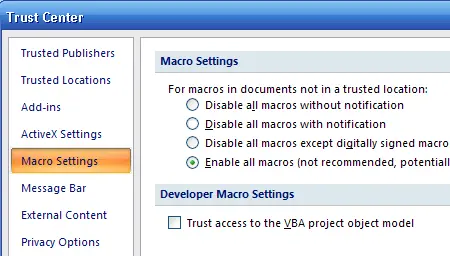
Ältere Office-Versionen (2000/2003): Navigieren Sie über Extras → Makro → Sicherheit, konfigurieren Sie auf Niedrig.
2. Visual Basic-Fenster starten
Drücken Sie wiederholt ALT + F11, um das Dashboard des integrierten VBA-Editors aufzurufen.
3. Bibliotheksreferenzverbindungen herstellen
Klicken Sie im Editor auf Extras → Verweise. Suchen Sie im Durchsuchen-Fenster nach dem Zielpfad und verweisen Sie direkt auf die Moduldatei cruflbcs.dll (normalerweise im Verzeichnis C:\Program Files (x86)\Common Files\Barcodesoft\Fontutil). Stellen Sie sicher, dass das Häkchen für die crUFLBcs 1.0 Type Library gesetzt ist.

4. Modul-Automatisierungsmakros importieren
Drücken Sie Strg + M, um das Fenster zum Dateiimport zu öffnen. Wählen Sie die Dateikomponenten barcodesoft.bas aus dem oben genannten Dienstprogrammpfad aus. Falls fehlend, laden Sie die Paketquellen über die ZIP-Archivlinks unter cruflbcs.zip herunter.

5. Spaltenformelkonfigurationen implementieren
Schließen Sie den Visual Basic-Editor, um zum Raster der Tabellenkalkulation zurückzukehren. Führen Sie die Verarbeitungsausdrücke in den gewünschten Zeilen der Arbeitsmappe über Standardzellen aus, die auf die Syntaxparameter verweisen:
Schließen Sie den Visual Basic-Editor und kehren Sie zu Ihrer Tabelle zurück. Jetzt können Sie die folgenden Makros zum Kodieren von Daten verwenden: UPCA . Wenn Sie viele Daten verarbeiten müssen, können Sie das Makro einfach kopieren und in die gesamte Spalte einfügen, und alle Daten werden sofort kodiert.
Tipp: Wenn Ihr UPC-Code mit einer Null beginnt, geben Sie bitte ein Apostroph (') vor der führenden Null des UPC-Codes in Ihre Excel-Zelle ein. Andernfalls wird die führende Null des UPC-Codes von Excel ignoriert.
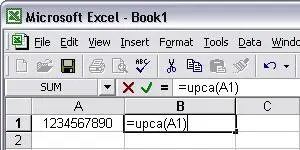
6. UPC-A-Barcode-Schriftarteneigenschaften festlegen
Klicken Sie mit der rechten Maustaste auf die Ziel-Ausgabezelle (z. B. B1) und wählen Sie „Zellen formatieren“. Wählen Sie unter der Registerkarte Schriftart den Schriftartenbezeichner UpcEanM. Stellen Sie sicher, dass der Schriftstil auf Standard und die Unterstreichung auf Ohne eingestellt ist.
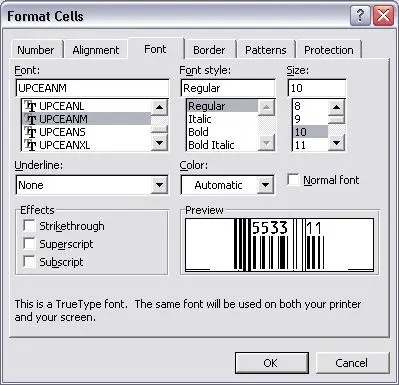
Klicken Sie auf OK, und Sie sollten nun den UPC-A-Barcode in Ihrer Excel-Tabelle sehen können.
Das Paket enthält sechs TrueType-Schriftarten: UpcEanXXL, UpcEanXL, UpcEanL, UpcEanM, UpcEanS und UpcEanXS. Jede Schriftart ist mit einem anderen Seitenverhältnis gestaltet, sodass Sie diejenige auswählen können, die Ihren Anwendungsanforderungen am besten entspricht.