code39 Barcodes generieren
Nahtlose Implementierung in Crystal Reports, MS Excel und MS Access


Code39-Barcode in Crystal Reports generieren
SAP Crystal Reports 2008 / 2011 / 2013 / 2016 sind 32-Bit.
SAP Crystal Reports 2020 / 2025 sind 64-Bit.
1.1 Wenn Ihr SAP Crystal Reports 64-Bit ist, registrieren Sie bitte die 64-Bit-Datei cruflbcs_x64.dll wie unten gezeigt.
Klicken Sie mit der rechten Maustaste auf die Eingabeaufforderung und führen Sie sie als Administrator aus.

Um die 64-Bit-DLL zu registrieren, geben Sie bitte die folgenden Befehle ein:
                cd "C:\Program Files\Common Files\Barcodesoft\FontUtil"

                %systemroot%\System32\regsvr32.exe cruflbcs_x64.dll
1.2 Wenn Ihr SAP Crystal Reports 32-Bit ist, registrieren Sie bitte die 32-Bit-Datei cruflbcs.dll wie unten gezeigt.Geben Sie die folgenden Befehle ein, um die 32-Bit-Datei cruflbcs.dll zu registrieren:
                cd "C:\Program Files (x86)\Common Files\Barcodesoft\FontUtil"

                regsvr32.exe cruflbcs.dll

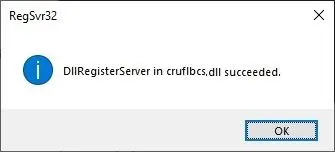
Wenn das folgende Fenster angezeigt wird, war Ihre Registrierung erfolgreich.
2. Suchen Sie die UFL-Funktion.
Navigieren Sie durch die Hierarchie: Funktionsliste ⇒ Zusätzliche Funktionen ⇒ COM- und .NET-UFLs (u212com.dll) ⇒ Visual Basic UFLs. Doppelklicken Sie auf die Funktion BCSLinearcode39.

3. Erstellen Sie ein neues Formelfeld
Öffnen Sie Ihren Crystal Report. Klicken Sie mit der rechten Maustaste auf Formelfelder und wählen Sie "Neu..." aus dem Kontextmenü. Setzen Sie den Namen auf "BcsCode39" und klicken Sie dann auf "Editor verwenden".

4. Verwenden Sie ein Datenbankfeld als Parameter für die Code39-Formel
Geben Sie das Datenbankfeld als Parameter für die Code39-Formel ein. Klicken Sie auf die Schaltfläche "Speichern", um das Code39-Formelfeld zu speichern.

5. Fügen Sie das Code39-Formelfeld in die Entwurfsansicht Ihres Crystal Reports ein.
Ziehen Sie das Code39-Formelfeld per Drag-and-Drop in die Entwurfsansicht Ihres Crystal Reports. Sie werden einige seltsame Zeichen sehen. Keine Sorge! Sie haben die Code39-Barcode-Schriftart noch nicht angewendet.

6. Wenden Sie die Schriftart Code39MHr an.
Klicken Sie mit der rechten Maustaste auf das Textobjekt und wählen Sie "Objekt formatieren" aus dem Kontextmenü. Wählen Sie dann "Code39MHr" als Schriftart aus.
Das Paket enthält 14 TrueType-Schriftarten in verschiedenen Größen und Stilen:
Mit visuell lesbarem Text: Code39XXL, Code39XL, Code39L, Code39M, Code39S, Code39XS und Code39XXS;
Ohne visuell lesbaren Text: Code39XXL, Code39XL, Code39L, Code39M, Code39S, Code39XS und Code39XXS.
Jede Schriftart ist mit einem anderen Seitenverhältnis gestaltet, sodass Sie diejenige auswählen können, die am besten zu den Anforderungen Ihrer Anwendung passt.

7. Der Code39-Barcode wurde in Ihrem Crystal Reports erstellt.
Klicken Sie auf die Schaltfläche OK. Sie erhalten den Code39-Barcode in Ihrem Bericht.
