Data Matrix バーコードの生成
Crystal Reports、MS Excel、MS Access にシームレスに実装



MS Excel スプレッドシートで Data Matrix バーコードを生成する
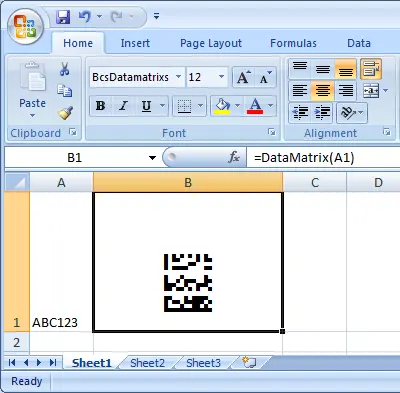
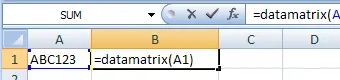
Excel のスプレッドシートで Data Matrix バーコードを生成するには、マクロのセキュリティ設定で VBA マクロを有効にします。F11 キーを押して Visual Basic エディターを起動します。cruflbcs.dll ライブラリへの参照を追加し、barcodesoft.bas をインポートし、=datamatrix(A1) の数式を使用して、セルに BcsDatamatrixS バーコードフォントを適用します。
ステップ1. マクロのセキュリティ設定を初期化する
Excel 2007 / 2010 / 2013 / 2016 / 2019 / 2021 / 2024 / 365 の場合: Officeメニューのファイル → オプション → セキュリティセンター → セキュリティセンターの設定 → マクロの設定 をクリックし、「すべてのマクロを有効にする」を選択します。
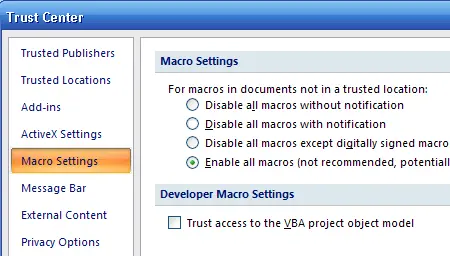
旧バージョンのOffice(2000/2003)の場合: ツール → マクロ → セキュリティ から設定し、「低」に設定します。
ステップ2. Visual Basicウィンドウを起動する
ALT + F11 を押し続けて、統合VBAエディタのダッシュボードパネルを呼び出します。
ステップ3. ライブラリ参照を設定する
エディタ内で ツール → 参照 をクリックします。参照設定のダイアログで、cruflbcs.dll モジュールファイル(通常は C:\Program Files (x86)\Common Files\Barcodesoft\Fontutil フォルダ内に配置)を参照して選択します。crUFLBcs 1.0 Type Library にチェックが入っていることを確認してください。

ステップ4. 自動化マクロモジュールをインポートする
Ctrl + M を押してファイルインポートウィンドウを開きます。上記のパスから barcodesoft.bas ファイルを選択します。ファイルがない場合は、cruflbcs.zip からパッケージをダウンロードしてください。

ステップ5. 列の数式を設定する
Visual Basicエディタを閉じてスプレッドシートのワークスペースに戻ります。目的のセルに以下の構文で数式を入力します:
注:識別子は標準的な文字列ルールに従い、括弧で囲んでください。
ステップ6. バーコードフォントのプロパティを設定する
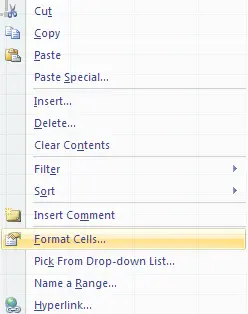
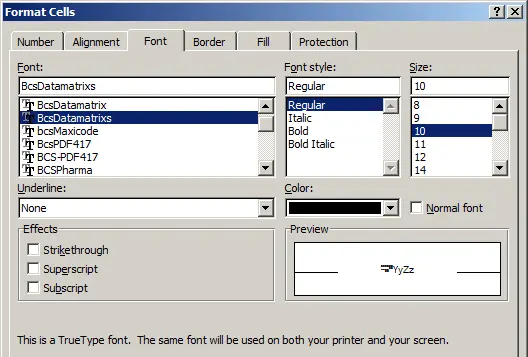
対象の出力セル(例:B1)を右クリックし、「セルの書式設定」を選択します。フォントタブで BcsDatamatrixS を選択します。フォントスタイルは 標準、下線 は なし に設定してください。
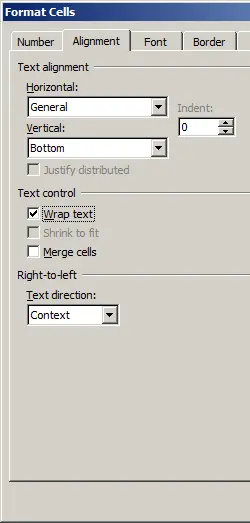
ステップ7. 配置タブをクリックし、下図のように「文字の折り返し」を選択します。
ステップ8. OKをクリックすると、ExcelスプレッドシートにData Matrixバーコードが表示されます。Data Matrixの行間に若干の隙間が生じることがありますが、bcsDatamatrixS True Typeフォントはこの隙間を最小限に抑えるよう設計されているため、印刷後のData Matrixをスキャンする際には問題になりません。