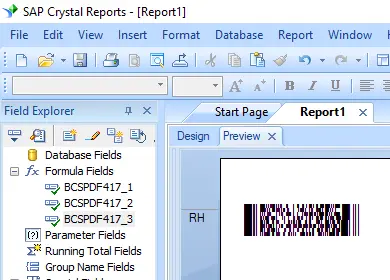
生成 pdf417 条形码
在 Crystal Reports、MS Excel 和 MS Access 中直接实现


在 Crystal Reports 中生成 pdf417 条形码
SAP Crystal Reports 2008 / 2011 / 2013 / 2016 为 32 位。
SAP Crystal Reports 2020 / 2025 为 64 位。
1.1 如果您的 SAP Crystal Reports 解决方案是 64 位的,请按照以下步骤注册 64 位文件 cruflbcs_x64.dll。
右键单击“命令提示符(Command Prompt)”并选择“以管理员身份运行”。

输入以下命令以注册 64 位 DLL:
                cd "C:\Program Files\Common Files\Barcodesoft\FontUtil"

                %systemroot%\System32\regsvr32.exe cruflbcs_x64.dll
1.2 如果您的 SAP Crystal Reports 解决方案是 32 位的,请按照以下步骤注册 32 位文件 cruflbcs.dll。
输入以下命令以注册 32 位 cruflbcs.dll 文件:
                cd "C:\Program Files (x86)\Common Files\Barcodesoft\FontUtil"

                regsvr32.exe cruflbcs.dll

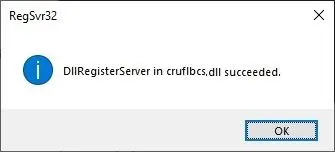
如果出现以下弹窗,则表示您的注册已成功。
2. 定位 UFL 函数。
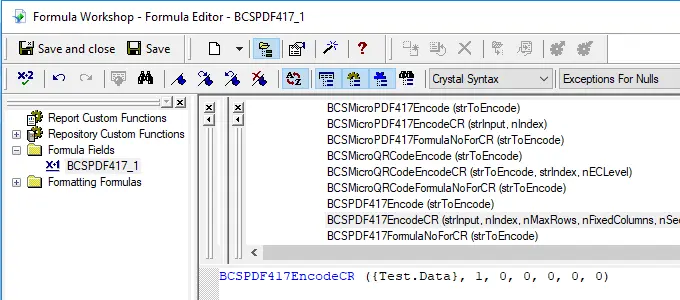
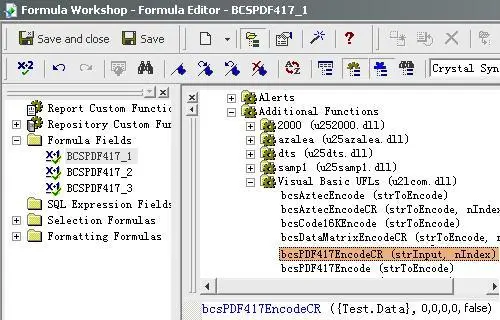
展开目录树:函数列表 ⇒ 附加函数 ⇒ COM 和 .NET UFLs (u212com.dll) ⇒ Visual Basic UFLs。双击 BCSLinearpdf417 函数。
3. 创建新的公式字段
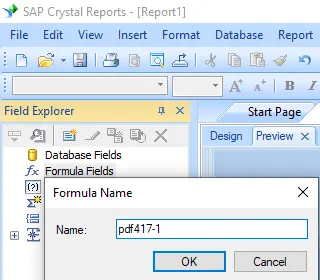
打开您的 Crystal Reports 报表。右键单击“公式字段”,在右键菜单中选择“新建...”。将其命名为 "Bcspdf417",然后点击“使用编辑器”。
4. 将数据库字段作为 pdf417 公式参数使用
输入数据库字段作为 pdf417 公式的参数。然后,点击“保存”按钮来存储 pdf417 公式字段。
5. 在 Crystal Reports 的设计视图中插入一个文本对象。
如果 BCSPDF417FormulaNoForCR({Test.Data}) 返回的值大于 1,请按照以下列表创建多个公式字段。
BCSPDF417EncodeCR({Test.Data}, 1, 0, 0, 0, 0, 0)
BCSPDF417EncodeCR({Test.Data}, 2, 0, 0, 0, 0, 0)
BCSPDF417EncodeCR({Test.Data}, 3, 0, 0, 0, 0, 0)
第一个参数是要编码的字符串。
公式中的第二个参数是索引(Index)。
其余参数分别为 MaxRow、FixedColumn、Security、CompactionMode 和 Truncated 选项。
有关每个参数的详细说明,请参阅自述文件(Readme)。
将 pdf417 公式字段拖放到 Crystal Report 的设计视图中。您会看到一些奇怪的字符。请不要担心!这是因为您还没有应用 pdf417 条形码字体。
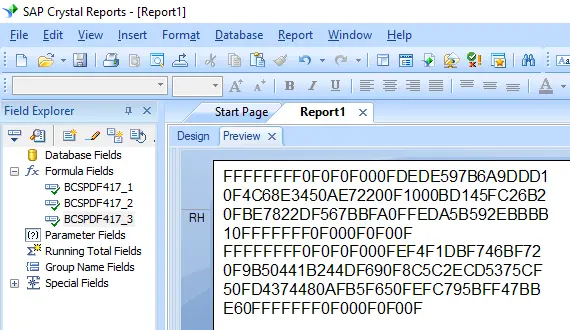
6. 应用 Bcspdf417 字体。
右键单击该文本对象,从右键菜单中选择“设置对象格式(Format Object)”。然后,选择 "BcsPdf417" 作为字体。
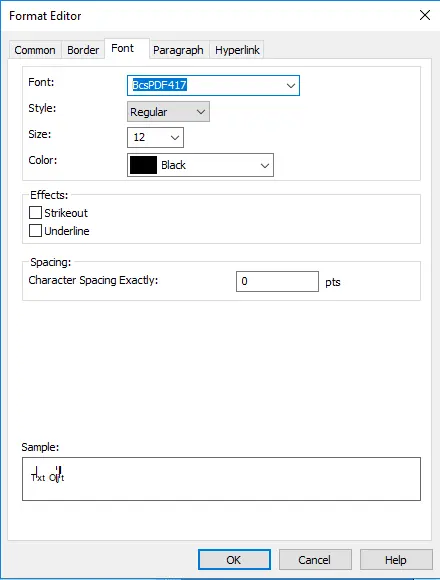
7. 您的 Crystal Reports 报表中已成功创建 pdf417 条形码。
点击“确定”按钮。您将在报表中获得所需的 pdf417 条形码。