Générer des Codes-barres pdf417
Implémentation transparente sur Crystal Reports, MS Excel et MS Access


Générer un Code-barres pdf417 dans Crystal Reports
SAP Crystal Reports 2008 / 2011 / 2013 / 2016 sont en 32 bits.
SAP Crystal Reports 2020 / 2025 sont en 64 bits.
1.1 Si votre solution SAP Crystal Reports est en 64 bits, veuillez enregistrer le fichier 64 bits cruflbcs_x64.dll comme indiqué ci-dessous.
Faites un clic droit sur l'invite de commande et exécutez l'invite de commande en tant qu'administrateur.

Pour enregistrer la DLL 64 bits, veuillez saisir les commandes suivantes :
                cd "C:\Program Files\Common Files\Barcodesoft\FontUtil"

                %systemroot%\System32\regsvr32.exe cruflbcs_x64.dll
1.2 Si votre solution SAP Crystal Reports est en 32 bits, veuillez enregistrer le fichier 32 bits cruflbcs.dll comme indiqué ci-dessous.
Saisissez les commandes suivantes pour enregistrer le fichier 32 bits cruflbcs.dll :
                cd "C:\Program Files (x86)\Common Files\Barcodesoft\FontUtil"

                regsvr32.exe cruflbcs.dll

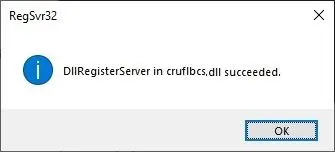
Si la fenêtre pop-up suivante apparaît, votre enregistrement a réussi.
2. Localiser la fonction UFL.
Parcourez la hiérarchie : Liste des fonctions ⇒ Fonctions additionnelles ⇒ UFL COM et .NET (u212com.dll) ⇒ UFL Visual Basic. Double-cliquez sur la fonction BCSLinearpdf417.
3. Créer un nouveau champ de formule
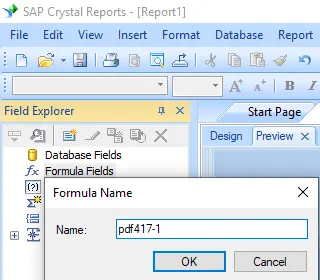
Ovrez votre rapport Crystal Report. Faites un clic droit sur Champs de formule et choisissez "Nouveau..." dans le menu contextuel. Attribuez-lui le nom "Bcspdf417", puis cliquez sur "Utiliser l'éditeur".
4. Utiliser un champ de base de données comme paramètre pour la formule pdf417
Saisissez le champ de base de données en tant que paramètre pour la formule pdf417. Cliquez ensuite sur le bouton "Enregistrer" pour sauvegarder le champ de formule pdf417.
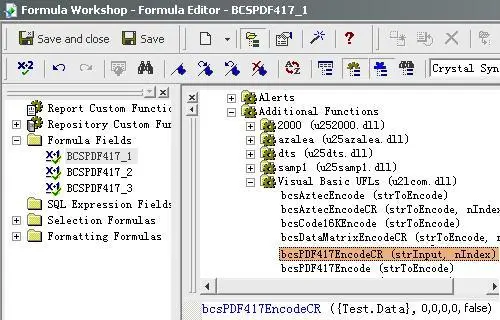
5. Insérer un objet texte dans la vue de conception de votre rapport Crystal Report.
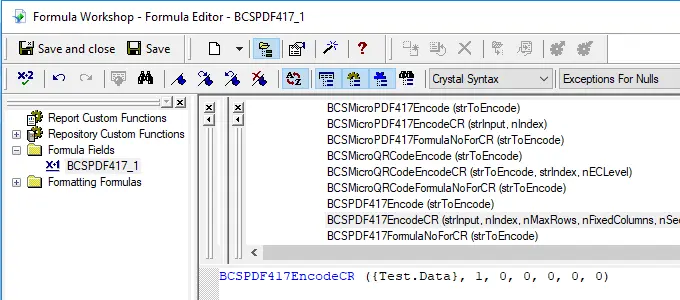
Créez plusieurs champs de formule comme listé ci-dessous si la valeur retournée par BCSPDF417FormulaNoForCR({Test.Data}) est supérieure à un.
BCSPDF417EncodeCR({Test.Data}, 1, 0, 0, 0, 0, 0)
BCSPDF417EncodeCR({Test.Data}, 2, 0, 0, 0, 0, 0)
BCSPDF417EncodeCR({Test.Data}, 3, 0, 0, 0, 0, 0)
Le premier paramètre est la chaîne à encoder.
Le deuxième paramètre dans la formule est l'index.
Les autres paramètres sont MaxRow, FixedColumn, Security, Compaction Mode et l'option Truncated.
Pour des explications détaillées sur chaque paramètre, veuillez vous référer au fichier lisez-moi (readme).
Glissez et déposez le champ de formule pdf417 dans la vue de conception de votre rapport Crystal Report. Vous verrez apparaître des caractères étranges. Ne vous inquiétez pas ! Vous n'avez pas encore appliqué la police de code-barres pdf417.
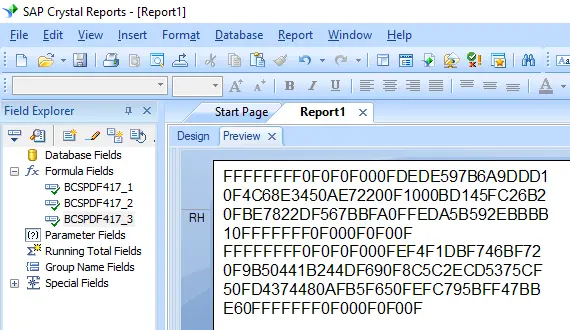
6. Appliquer la police de caractères Bcspdf417.
Faites un clic droit sur l'objet texte et choisissez "Format de l'objet" dans le menu contextuel. Sélectionnez ensuite "BcsPdf417" comme police.
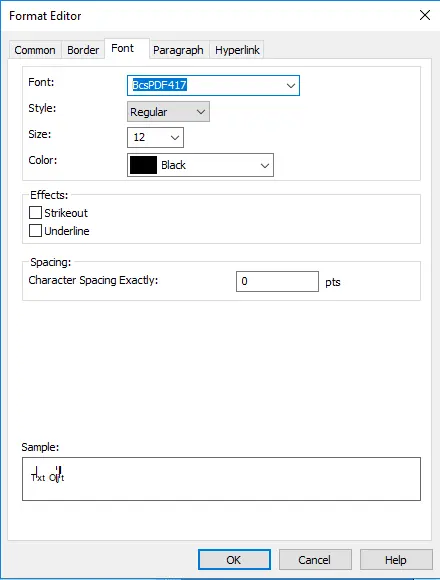
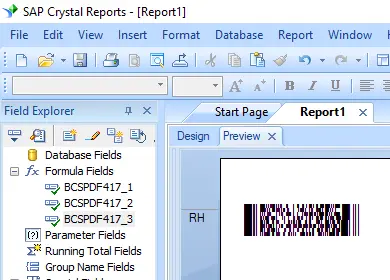
7. Le code-barres pdf417 est créé dans votre rapport Crystal Reports.
Cliquez sur le bouton OK. Vous obtiendrez le code-barres pdf417 dans votre rapport.