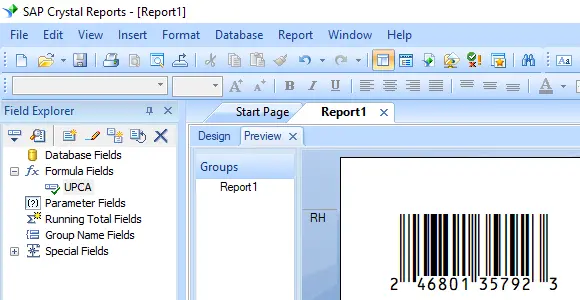
生成 UPC-A 条形码
无缝实现在 Crystal Reports、MS Excel 和 MS Access 中的应用


在 Crystal Reports 中生成 Upc-a 条形码
SAP Crystal Reports 2008 / 2011 / 2013 / 2016 是 32 位的。
SAP Crystal Reports 2020 / 2025 是 64 位的。
1.1 如果您的 SAP Crystal Reports 是 64 位的,请按照以下说明注册 64 位 cruflbcs_x64.dll。
右键单击命令提示符,然后以管理员身份运行命令提示符。

要注册 64 位 DLL,请键入以下命令:
                cd "C:\Program Files\Common Files\Barcodesoft\FontUtil"

                %systemroot%\System32\regsvr32.exe cruflbcs_x64.dll
1.2 如果您的 SAP Crystal Reports 是 32 位的,请按照以下说明注册 32 位 cruflbcs.dll。
键入以下命令以注册 32 位 cruflbcs.dll:
                cd "C:\Program Files (x86)\Common Files\Barcodesoft\FontUtil"

                regsvr32.exe cruflbcs.dll

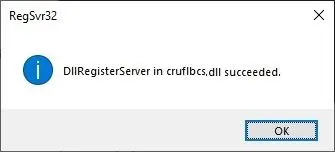
如果您看到以下窗口弹出,说明您的注册已成功。
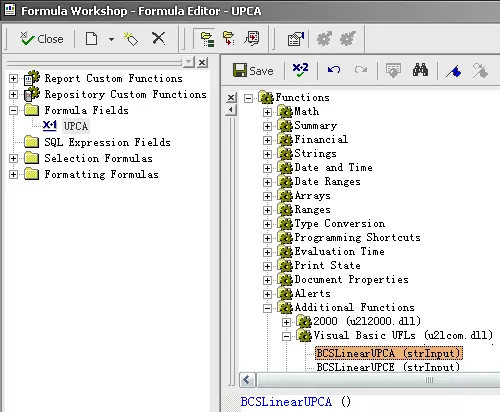
2. 查找 UFL 函数。
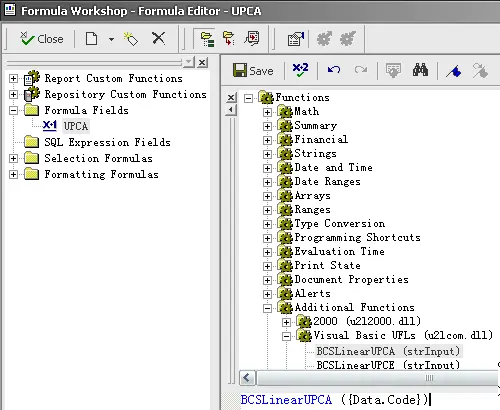
依次展开层级:函数列表 ⇒ 其他函数 ⇒ COM 和 .NET UFL (u212com.dll) ⇒ Visual Basic UFL。双击 BCSLinearupca 函数。
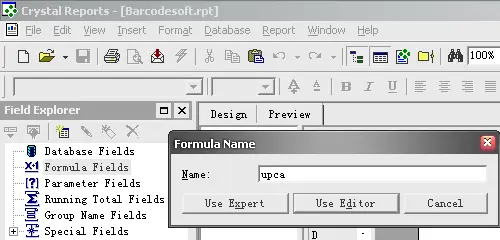
3. 创建一个新的公式字段
打开您的 Crystal Report。右键单击 公式字段 并从上下文菜单中选择 “新建...”。将名称设置为 "BcsDataMatrix1",然后单击 “使用编辑器”。
4. 使用数据库字段作为 Upca 公式参数
输入数据库字段作为 upca 公式的参数。然后单击“保存”按钮保存 upca 公式字段。
5. 在您的 crystal report 设计视图中插入 upca 公式字段。
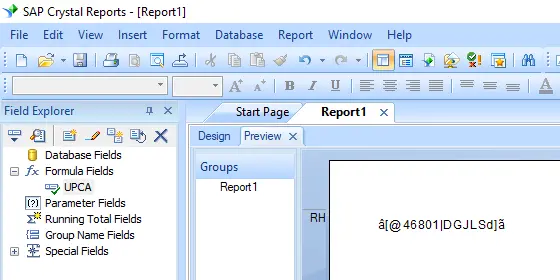
将 upca 公式字段拖放到您的 crystal report 设计视图中。您将会看到一些奇怪的字符。别担心!您还“没有”应用 UPCA 条形码字体。
6. 应用字体 UpcEanM。
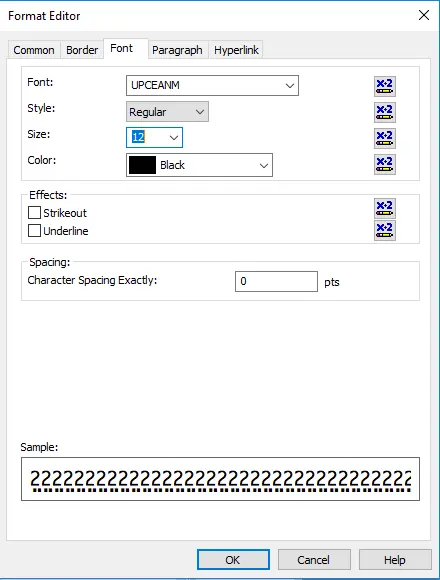
右键单击文本对象(Text Object),然后从上下文菜单中选择“设置对象格式(Format Object)”。然后选择 “UpcEanM” 作为字体。
包装中包含了六种 TrueType 字体:UpcEanXXL、UpcEanXL、UpcEanL、UpcEanM、UpcEanS 和 UpcEanXS。每种字体都设计有不同的展弦比,允许您选择最适合您应用程序要求的一种。
7. Upc-a 条形码已在您的 Crystal Reports 中创建。
单击确定(OK)按钮。您将在报表中获得 Upc-a 条形码。