生成 UPC-A 条形码
无缝实现在 Crystal Reports、MS Excel 和 MS Access 中的应用


在 MS Excel 电子表格中生成 Upc-a 条形码
1. 初始化信任宏设置
适用于 Excel 2007 / 2010 / 2013 / 2016 / 2019 / 2021 / 2024 / 365: 单击 Office 菜单“文件选项” → 信任中心 → 信任中心设置 → 宏设置,选择 “启用所有宏”。
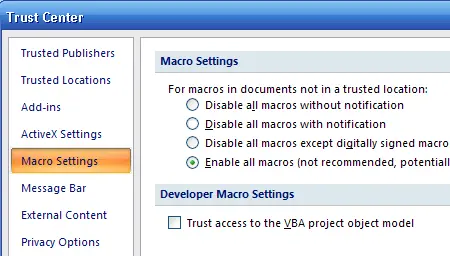
旧版 Office (2000/2003): 通过 工具 → 宏 → 安全性 进行导航,配置为“低”。
2. 启动 Visual Basic 窗口
按下 ALT + F11 键调出内置的 VBA 编辑器信息面板。
3. 建立引用动态链接库连接
在编辑器中,单击 工具 → 引用。在浏览查找路径窗口中,将目录直接指向 cruflbcs.dll 模块文件(通常位于 C:\Program Files (x86)\Common Files\Barcodesoft\Fontutil 目录文件夹内)。确保勾选并确认 crUFLBcs 1.0 Type Library。

4. 导入模块自动化宏
按下 Ctrl + M 打开文件导入窗口。从上面提到的工具路径中选择 barcodesoft.bas 文件。如果缺失,可通过 cruflbcs.zip 的压缩包链接检索压缩包源码。

5. 实现列公式配置
关闭 Visual Basic 编辑器,将焦点移回电子表格工作区。通过标准单元格引用语法参数在所需的常规工作簿行内执行处理表达式:
关闭 Visual Basic 编辑器并返回电子表格。现在,您可以使用以下宏来编码数据:UPCA。当您有大量数据需要处理时,只需将宏复制并粘贴到整列,所有数据都将立即被编码。
提示:如果您的 UPC 代码以零开头,请在 Excel 单元格中的 UPC 代码前导零之前键入一个单引号 (')。否则,UPC 代码的前导零将被 Excel 忽略。
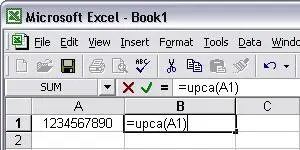
6. 设置 Upc-a 条形码字体样式属性
右键单击目标输出引用单元格字段(例如 B1),选择 “设置单元格格式” 属性。在“字体”设置选项卡映射选项下,选择与 UpcEanM 对应的字体名称。确保字体样式设置为 常规,并将 下划线 设置为 无。
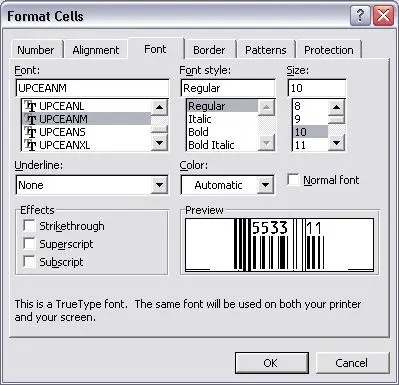
单击确定(OK),您现在应该可以在 Excel 电子表格中看到 Upc-a 条形码了。
包装中包含了六种 TrueType 字体:UpcEanXXL、UpcEanXL、UpcEanL、UpcEanM、UpcEanS 和 UpcEanXS。每种字体都设计有不同的展弦比,允许您选择最适合您应用程序要求的一种。