生成 aztec-code 条形码
在 Crystal Reports、MS Excel 和 MS Access 中无缝实现


在 MS Access 数据库中生成 aztec-code 条形码
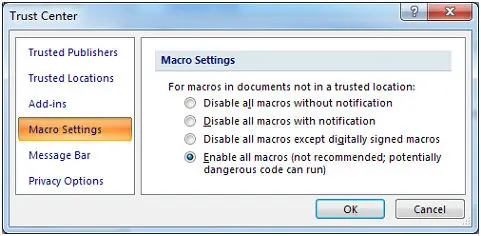
1. 调整数据库安全属性
现代 Access 版本: 进入 Access 选项菜单面板 → “信任中心”设置布局 → “宏设置” → 选择“启用所有宏”。
2. 运行 Visual Basic 引擎窗口
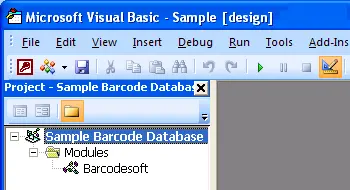
通过应用组合快捷键:ALT + F11,即可立即启动 VB 开发应用程序环境。
3. 引用类型库扩展
打开“工具”→“引用”选项界面。点击“浏览”找到匹配的库文件路径,以激活对 cruflbcs.dll 依赖项的跟踪。选中 crUFLBcs 5.0 Type Library 旁边的复选框,然后保存并退出设置。

4. 追加模块文件函数库
按下 Ctrl + M,直接将标准模板文件 barcodesoft.bas 组件布局定义的代码结构追加到模块框架包中。

5. 实现报表宏表达式
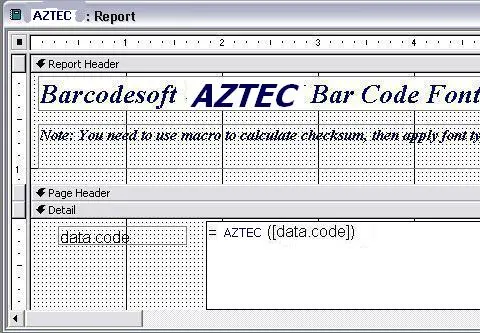
退出 VBA 开发人员窗口,安全返回到数据库设计器环境,并将报表工作区视图切换至标准的设计视图(Design View)。将以下格式表达式精确地输入到目标文本框对象的“控件来源”(Control Source)字段中:
=azteccode([tableName.fieldName])
您也可以直接从以下代码段中进行复制和粘贴:
您也可以直接从以下代码段中进行复制和粘贴:
                    Public Function Aztec(strToEncode As String) As String


                    Dim obj As cruflBCS.CAztec

                    Set obj = New cruflBCS.CAztec


                    Aztec = obj.EncodeCR(strToEncode, 0, 0, 0)

                    ;第一个参数是要编码的字符串。

                    ;第二个参数是字符串索引(String Index),将其设置为零。

                    ;第三个参数是格式(Format),默认值为零。

                    ;第四个参数是纠错级别(Error Correction Level),默认值为 23。


                    Set obj = Nothing

                    End Function
提示:请将 'tableName' 替换为您的数据库表名,将 'fieldName' 替换为您的条码数据字段名。
6. 完成排版系统配置
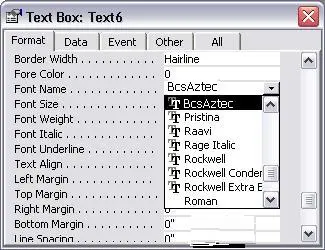
右键点击报表内目标控件文本容器对象的框体区域,在右键菜单中选择“属性”。修改控件的样式参数,将字体名称(Font Name)设置为 BcsAztec 字体系统,以管理文本的渲染显示。