aztec-code バーコードの作成
Crystal Reports、MS Excel、MS Access でシームレスに実装可能


MS Access データベースでの aztec-code バーコードの作成
1. データベースのセキュリティプロパティの調整
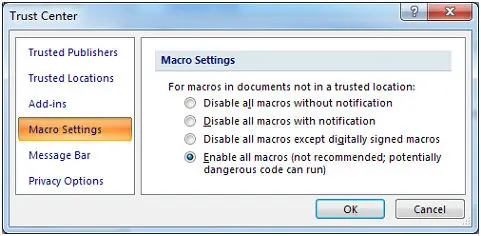
最新の Access バージョンの場合: Access オプションメニュー → 「トラスト センター」 → 「マクロの設定」 → 「すべてのマクロを有効にする」を選択します。
2. Visual Basic エンジン ウィンドウの実行
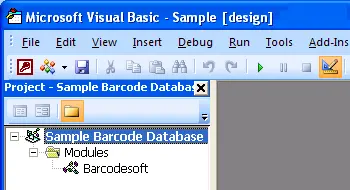
キーボードのショートカットキーの組み合わせ ALT + F11 を押して、すぐに VB 開発環境を起動します。
3. タイプライブラリ拡張機能の参照
「ツール」 → 「参照設定」のオプション画面を開きます。「参照」をクリックして対応するライブラリファイルを選択し、cruflbcs.dll の依存関係を有効にします。crUFLBcs 5.0 Type Library の横にあるチェックボックスを選択し、設定を保存して終了します。

4. モジュールファイル関数ライブラリの追加
Ctrl + M を押して、標準テンプレートファイルである barcodesoft.bas のコンポーネントを、モジュールフレームワークパッケージに直接追加します。

5. レポートマクロ式の実装
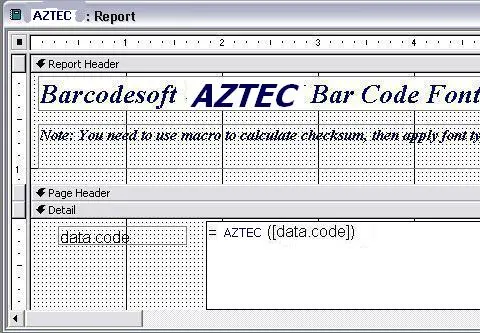
VBA 開発ウィンドウを閉じてデータベースの設計画面に戻り、レポートの表示を通常の「デザインビュー」に変更します。対象となるテキストボックスの「コントロールソース」フィールドに、以下のフォーマット式を正確に入力します:
以下のコードスニペットからコピー&ペーストして使用することも可能です:
                    Public Function Aztec(strToEncode As String) As String


                    Dim obj As cruflBCS.CAztec

                    Set obj = New cruflBCS.CAztec


                    Aztec = obj.EncodeCR(strToEncode, 0, 0, 0)

                    ;第1パラメータはエンコードする文字列です。

                    ;第2パラメータは文字列インデックスで、ゼロに設定します。

                    ;第3パラメータはフォーマットで、デフォルト値はゼロです。

                    ;第4パラメータは誤り訂正レベルで、デフォルト値は 23 です。


                    Set obj = Nothing

                    End Function
※「テーブル名」をお使いのデータベースのテーブル名に、「フィールド名」をご自身のコードフィールド名に置き換えてください。
6. タイポグラフィシステム設定の完了
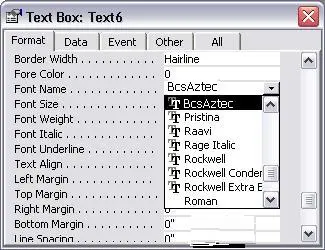
レポート内の対象テキストコンテナオブジェクトの領域を右クリックし、コンテキストメニューから「プロパティ」を選択します。コントロールのスタイルパラメータを変更し、フォントファミリーを BcsAztec に設定してテキストのレンダリング表示を管理します。