Generar códigos de barras code39
Implementación fluida en Crystal Reports, MS Excel y MS Access


Generar código de barras code39 en una hoja de cálculo de MS Excel
1. Inicializar la configuración de seguridad de macros de confianza
Para Excel 2007 / 2010 / 2013 / 2016 / 2019 / 2021 / 2024 / 365: Haga clic en el menú de Office Archivo → Opciones → Centro de confianza → Configuración del Centro de confianza → Configuración de macros, seleccione "Habilitar todas las macros".
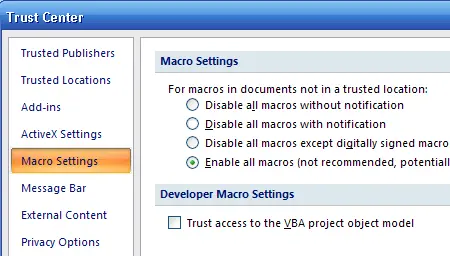
Office heredado (2000/2003): Navegue a través de Herramientas → Macro → Seguridad, configure en Bajo.
2. Iniciar la ventana de Visual Basic
Presione ALT + F11 simultáneamente para abrir el panel integrado del Editor de VBA.
3. Establecer las conexiones de referencia de biblioteca
Dentro del editor, haga clic en Herramientas → Referencias. En la ventana de búsqueda de rutas, apunte directamente hacia la ubicación del archivo de módulo cruflbcs.dll (típicamente posicionado dentro de las carpetas del directorio C:\Program Files (x86)\Common Files\Barcodesoft\Fontutil). Asegúrese de confirmar la selección de la casilla para crUFLBcs 5.0 Type Library.

4. Importar macros de automatización de módulos
Presione Ctrl + M para abrir el panel de contexto de la ventana de importación de archivos. Elija los componentes de diseño del archivo barcodesoft.bas desde la ruta de utilidades mencionada anteriormente. Si no los tiene, recupere las fuentes del paquete a través de los enlaces zip de archivo en cruflbcs.zip.

5. Implementar configuraciones de fórmulas de columna
Cierre el editor de diseño de Visual Basic para devolver el enfoque a los paneles de cuadrícula del espacio de trabajo de las hojas de cálculo. Ejecute las expresiones de procesamiento dentro de las filas deseadas del libro de trabajo a través de los parámetros de sintaxis estándar de referencia de celdas:
                Public Function Code39(strToEncode As String) As String

                Dim obj As cruflBCS.CLinear

                Set obj = New cruflBCS.CLinear


                Code39 = obj.Code39(strToEncode)

                Set obj = Nothing

                End Function
Cierre el editor de Visual Basic y regrese a su hoja de cálculo. Ahora, puede usar la siguiente macro para codificar datos: code39. Cuando tenga una gran cantidad de datos para procesar, simplemente puede copiar y pegar la macro en toda la columna y todos los datos se codificarán de inmediato.
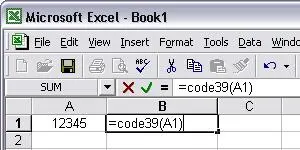
6. Establecer propiedades de estilo de fuente de código de barras code39
Haga clic derecho en el campo de celda de referencia de salida de destino (por ejemplo, B1), eligiendo las propiedades de "Formato de celdas". Bajo las opciones de mapeo de diseño de las pestañas de configuración de Fuente, seleccione el nombre identificador del tipo de letra que rastrea a UpcEanM. Asegúrese de que el estilo de fuente esté configurada en Normal con el Subrayado establecido en Ninguno.
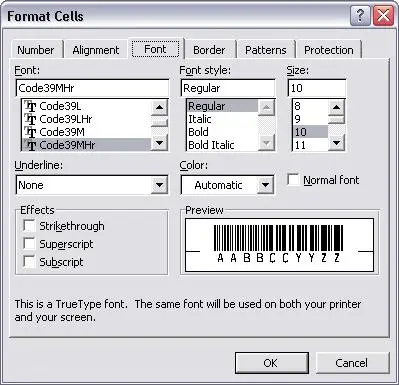
Haga clic en Aceptar y ahora debería poder ver el código de barras code39 en su hoja de cálculo de Excel.
El paquete incluye 14 fuentes TrueType en una variedad de tamaños y estilos:
Con texto legible por humanos: Code39XXL, Code39XL, Code39L, Code39M, Code39S, Code39XS y Code39XXS;
Sin texto legible por humanos: Code39XXL, Code39XL, Code39L, Code39M, Code39S, Code39XS y Code39XXS;
Cada fuente está diseñada con una relación de aspecto diferente, lo que le permite seleccionar la que mejor se adapte a los requisitos de su aplicación.