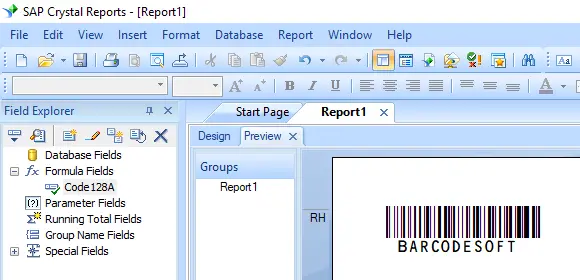
Generar códigos de barras Code 128


Integrar el código de barras Code128 con Crystal Reports
SAP Crystal Reports 2008 / 2011 / 2013 / 2016 son de 32 bits.
SAP Crystal Reports 2020 / 2025 son de 64 bits.
1.1 Si su SAP Crystal Reports es de 64 bits, por favor registre el archivo cruflbcs_x64.dll de 64 bits como se indica a continuación.
Haga clic derecho en el símbolo del sistema y ejecútelo como administrador.

Para registrar la DLL de 64 bits, por favor escriba los siguientes comandos:
                cd "C:\Program Files\Common Files\Barcodesoft\FontUtil"

                %systemroot%\System32\regsvr32.exe cruflbcs_x64.dll
1.2 Si su SAP Crystal Reports es de 32 bits, por favor registre el archivo cruflbcs.dll de 32 bits como se indica a continuación.
Escriba los siguientes comandos para registrar cruflbcs.dll de 32 bits:
                cd "C:\Program Files (x86)\Common Files\Barcodesoft\FontUtil"

                regsvr32.exe cruflbcs.dll

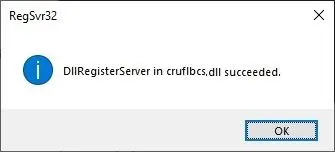
Si ve aparecer la siguiente ventana emergente, su registro fue exitoso.
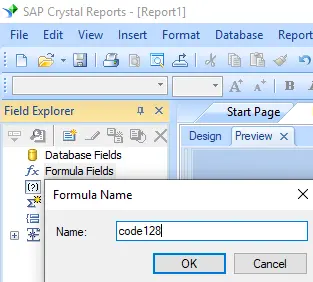
2. Abra su informe de Crystal Report. Haga clic derecho en Campos de fórmula (Formula Fields) y elija "Nuevo..." (New...) en el menú contextual.
Escriba "code128" en el cuadro de texto Nombre (Name), luego haga clic en "Usar editor" (Use Editor).
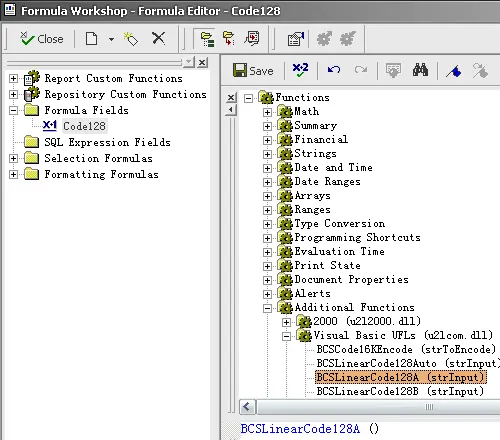
3. Haga doble clic en la función "BCSLinearcode128" de la lista de UFLs de Visual Basic como se muestra.
4. Luego, escriba el campo de la base de datos como parámetro para la fórmula de code128. Y haga clic en el botón "Guardar" (Save) para guardar el campo de fórmula de code128.
5. Arrastre y suelte el campo de fórmula de code128 en la vista de diseño de su informe de Crystal Report.
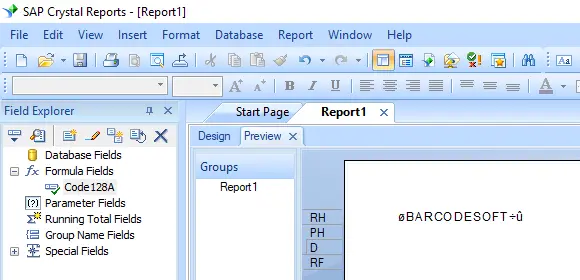
6. Haga clic derecho en el campo de fórmula de code128 y elija "Formato de campo" (Format Field) en el menú contextual. Luego elija la tipografía de fuente "code128mHr".
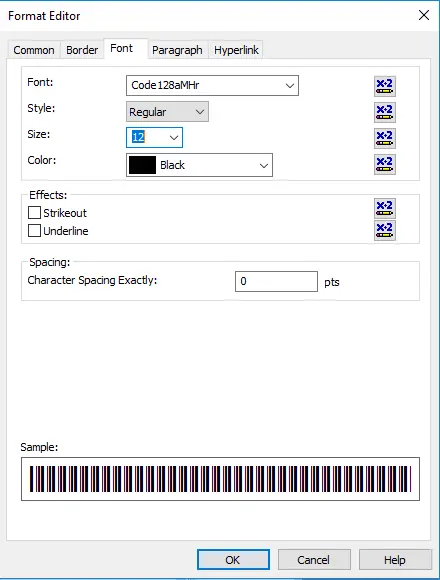
Haga clic en el botón OK. Verá el código de barras code128 en su informe de Crystal Report.