Generar códigos de barras Code 128


Integrar el código de barras Code128 con MS Excel
1. Haga clic derecho en el símbolo del sistema y ejecútelo como administrador.

Para registrar la DLL de 64 bits, escriba los siguientes comandos:
cd "C:\Program Files\Common Files\Barcodesoft\FontUtil"
%systemroot%\System32\regsvr32.exe cruflbcs_x64.dll
Escriba los siguientes comandos para registrar cruflbcs.dll:
cd "C:\Program Files (x86)\Common Files\Barcodesoft\FontUtil"
regsvr32.exe cruflbcs.dll
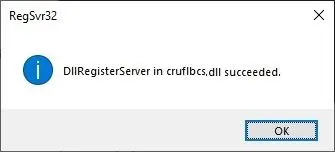
Si ve que aparece la siguiente ventana emergente, el registro se realizó correctamente.
2. Inicie Microsoft® Excel®.
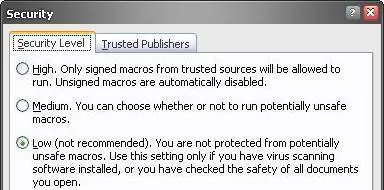
Si está utilizando Excel 2000 o 2003, haga clic en el menú ===> Herramientas (Tools) ==> Macro ===> Seguridad (Security). Elija el nivel de seguridad Bajo (Low).
Si está utilizando Excel 2007 / 2010 / 2013 / 2016 / 2019, haga clic en el botón de Microsoft Office.


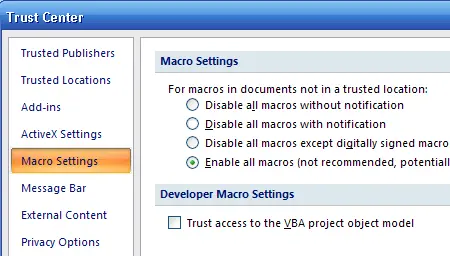
Luego haga clic en Opciones de Excel (Excel Options), elija Centro de confianza (Trust Center). En la categoría Configuración de macros (Macro Settings), dentro de Configuración de macros, elija "Habilitar todas las macros" (Enable all macros) como se muestra a continuación.
3. Presione ALT + F11 para abrir el editor de Microsoft® Visual Basic.
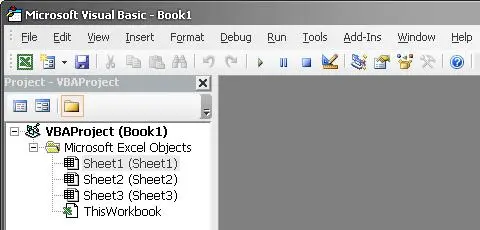
4. Desde el editor de Visual Basic, elija el menú Herramientas (Tools) ===> Referencias (References). Aparecerá un cuadro de diálogo. Haga clic en el botón Examinar (Browse) y elija cruflbcs.dll en su carpeta de trabajo. Por lo general, se encuentra en la carpeta C:\Program Files (x86)\Common Files\Barcodesoft\Fontutil. Marque la casilla junto a crUFLBcs 1.0 Type Library como se muestra a continuación. Luego haga clic en el botón OK.

5. Presione Ctrl+M, aparecerá un cuadro de diálogo, elija barcodesoft.bas en la carpeta C:\Program Files (x86)\Common Files\Barcodesoft\Fontutil. Luego haga clic en "Abrir" (Open).
Si no encuentra barcodesoft.bas, descárguelo desde Code128.

6. Cierre el editor de Visual Basic y regrese a su hoja de cálculo. Ahora puede usar las siguientes macros para codificar datos: Code128. Cuando tenga una gran cantidad de datos para procesar, simplemente copie y pegue la macro en toda la columna y todos los datos se codificarán de inmediato.
=Code128A(xxx)
=Code128B(xxx)
=Code128C(xxx)
Utilice una referencia de celda para reemplazar xxx en las fórmulas como se muestra a continuación.
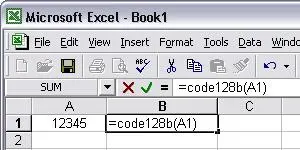
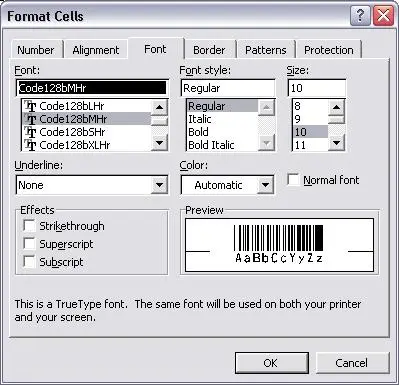
7. Haga clic derecho en la celda B1 y elija Formato de celda (Format Cell) en el menú contextual. Luego haga clic en Fuente (Font) para aplicar uno de los tipos de letra adecuados a la celda, como Code128mHr.