Generar códigos de barras aztec-code
Implementación perfecta en Crystal Reports, MS Excel y MS Access


Generar código de barras aztec-code en una base de datos de MS Access
1. Ajustar las propiedades de seguridad de la base de datos
Versiones modernas de Access: Menú de opciones de Access → Configuración del Centro de confianza → Configuración de macros → Elija "Habilitar todas las macros".
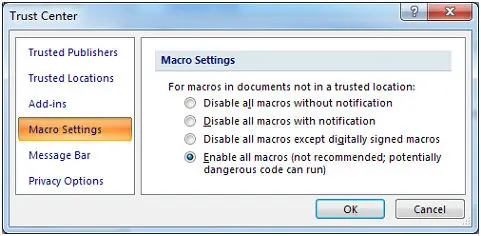
2. Ejecutar la ventana del motor de Visual Basic
Inicie el entorno de la aplicación de desarrollo VB de inmediato utilizando la combinación de teclas de acceso rápido del teclado: ALT + F11.
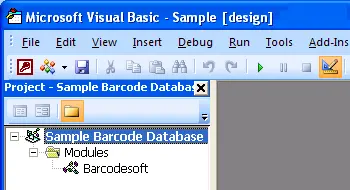
3. Referenciar las extensiones de biblioteca de tipos
Abra la interfaz de opciones de Herramientas → Referencias. Haga clic en Examinar para apuntar a la ubicación del archivo de biblioteca correspondiente para activar el seguimiento de dependencias de cruflbcs.dll. Seleccione la casilla de verificación junto a crUFLBcs 5.0 Type Library y luego finalice la acción de guardado.

4. Adjuntar la biblioteca de funciones del archivo de módulo
Presione Ctrl + M para insertar las estructuras de script directamente en el marco del módulo utilizando los archivos de plantilla estándar barcodesoft.bas.

5. Implementar expresiones de macros de informes
Salga de las ventanas de desarrollo de VBA, regrese de manera segura al entorno de diseño de la base de datos y cambie la vista del informe al modo estándar Vista Diseño. Ingrese con precisión los valores de formato de expresión dentro de los campos Origen del control de los cuadros de texto de destino:
Puede copiar y pegar desde el fragmento de código a continuación:
                    Public Function Aztec(strToEncode As String) As String


                    Dim obj As cruflBCS.CAztec

                    Set obj = New cruflBCS.CAztec


                    Aztec = obj.EncodeCR(strToEncode, 0, 0, 0)

                    ;El primer parámetro es la cadena que se va a codificar.

                    ;El segundo parámetro es el índice de la cadena, establézcalo en cero.

                    ;El tercer parámetro es el formato, el valor por defecto es cero.

                    ;El cuarto parámetro es el nivel de corrección de errores, el valor por defecto es 23.


                    Set obj = Nothing

                    End Function
Reemplace 'nombreTabla' con el nombre de la tabla de su base de datos y 'nombreCampo' con el nombre de su campo de código.
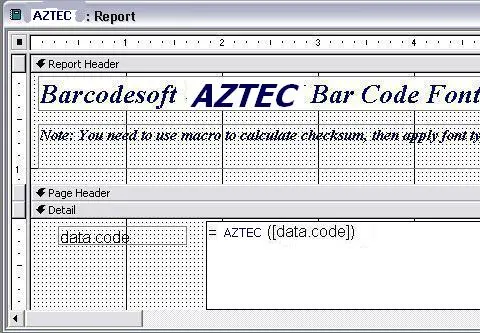
6. Finalizar las configuraciones del sistema tipográfico
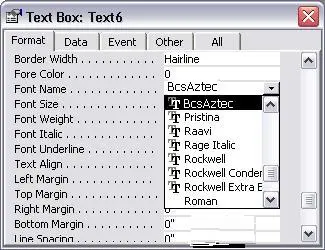
Haga clic derecho en el área del objeto contenedor de texto de destino del informe seleccionando la opción Propiedades en el menú contextual. Modifique los parámetros de estilo de control para gestionar la visualización del texto utilizando la familia de fuentes BcsAztec.